Inhalt dieses Artikels
Die meisten Shopsysteme können 3D-Modelle inzwischen anzeigen – oft ohne Zusatzsoftware. Der Engpass ist selten der Shop, sondern das Modell: eine Datei, die schnell lädt, echt aussieht, die richtigen Maße hat und zu Ihren Varianten passt. Dieser Artikel zeigt, was Shopify, Shopware und WooCommerce mitbringen, welche Anforderungen für einen 3D-Onlineshop gelten und wann Sie mehr brauchen als einen Viewer.
Wofür 3D im Onlineshop sinnvoll ist
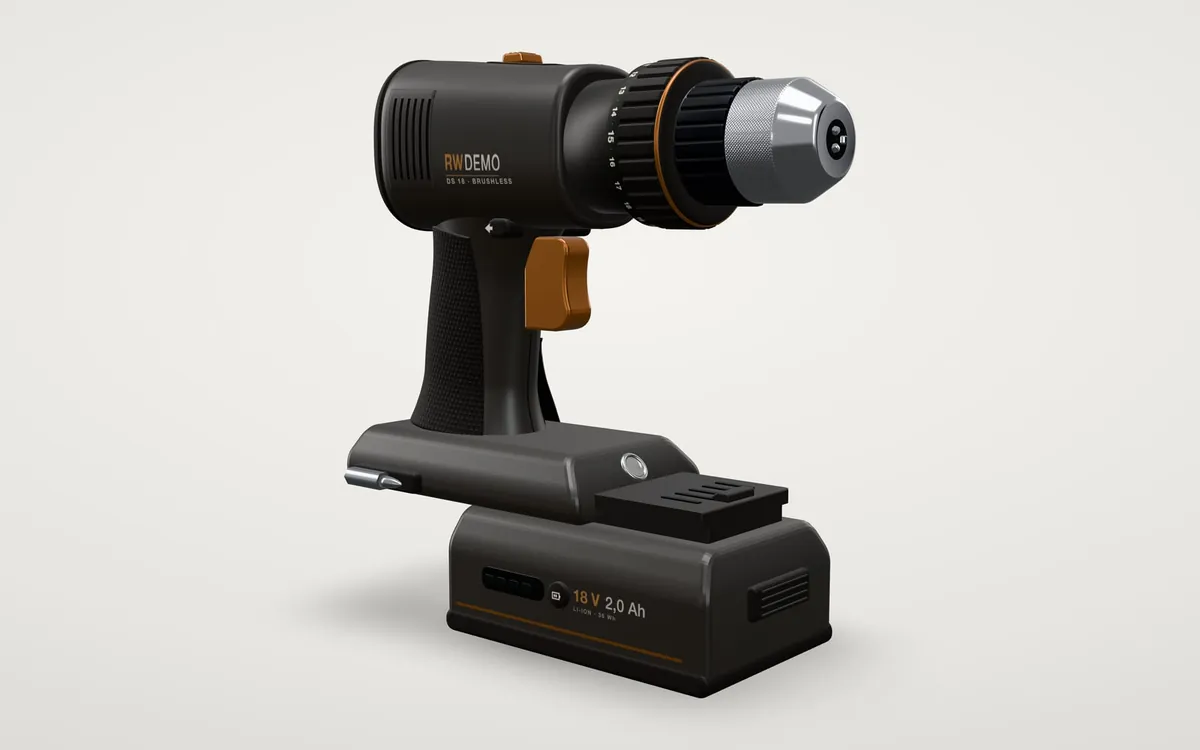
3D ersetzt im Shop nicht das Foto, sondern beantwortet Fragen, die Fotos schlecht beantworten: Wie sieht das Produkt von hinten aus? Wo sitzen die Anschlüsse? Wie verhalten sich Proportionen? Wie wirkt eine andere Farbe? Besonders lohnend ist das für Produkte mit vielen Ausführungen, für technische Produkte mit Details, die man drehen muss, und für Artikel, bei denen Fotos jeder Variante zu aufwendig wären.
Ob 3D für Ihr Sortiment grundsätzlich sinnvoller ist als zusätzliche Fotografie, beleuchtet der Artikel Produktfotografie oder 3D-Modell. Hier geht es um die Umsetzung im Shop.
Was die Shopsysteme mitbringen
Shopify
Shopify unterstützt 3D-Modelle als eigene Produktmedienart. Akzeptiert werden GLB- und USDZ-Dateien bis 500 MB; Shopify erzeugt jeweils die fehlende Variante, damit das Modell auf iOS und Android funktioniert, und optimiert Dateien über 15 MB automatisch. Unterstützt werden laut Shopify alle Online-Store-2.0-Themes von Shopify und die Horizon-Themes (Shopify Help Center). Die Upload-Grenze ist allerdings kein Qualitätsziel: Shopifys eigene Checkliste für Partner empfiehlt eine Gesamtgröße von etwa 4 MB, reale Maßstäbe und Texturen bis 2048 × 2048 Pixel für das mobile Web (Shopify Partner-Checkliste).
Für Konfiguratoren in Shopify, also Auswahl mit Regeln und Preislogik, reicht das native Medium nicht. Wie das gelöst werden kann, beschreibt der Modelwright-Ratgeber 3D-Konfigurator in Shopify.
Shopware
Shopware 6 bietet mehrere Bausteine. Über die Einkaufswelten (Shopping Experiences) lässt sich ein 3D-Viewer-Block auch außerhalb der Produktdetailseite platzieren, etwa auf Landing Pages; Kunden können das Objekt per QR-Code in AR aufrufen (Shopware Docs). Für hochgeladene GLB-Dateien gibt es eine 3D-Pipeline, die Dateien optimiert und Vorschaubilder erzeugt; sie setzt laut Dokumentation Shopware 6.7.14.0 oder neuer und ein Intelligence+-Abo voraus (Shopware Docs).
Bemerkenswert ist der Dienst CAD to 3D, den Shopware in seiner Dokumentation derzeit im Bereich „Insider Previews“ führt: Er wandelt STEP-Dateien ab Shopware 6.7.6.0 im Medienbereich in GLB-Modelle um. Die Dokumentation stellt klar, dass das Ergebnis nur Geometrie enthält – keine Materialien, Texturen oder Beleuchtung. Laut Stand der Dokumentation (Oktober 2026) ist eine begrenzte Zahl Umwandlungen monatlich frei, darüber hinaus ist ein Intelligence+-Abo nötig; Umfang und Konditionen sollten Sie vor der Planung direkt bei Shopware prüfen (Shopware Docs). Für eine erste Darstellung kann das reichen; für eine verkaufsfähige Produktansicht fehlen Oberflächen, Farben und meist auch die Bereinigung von Konstruktionsdetails. Was dabei passiert, erklärt der Artikel STEP-Datei: was sie ist und wie sie ins Web kommt.
WooCommerce
WooCommerce bringt keine eigene 3D-Medienart mit wie Shopify. Üblich sind Erweiterungen aus dem WordPress-Pluginverzeichnis. Ein Beispiel ist das Plugin „3D Viewer“, das laut Beschreibung 3D-Ansichten direkt auf Produktseiten zeigt und unter anderem GLB, glTF, OBJ und STL annimmt (WordPress.org). Prüfen Sie bei jedem Plugin Aktualität, Kompatibilität mit Ihrer WooCommerce-Version und ob es zusätzliche Skripte von Drittanbietern lädt.
Anforderungen an das 3D-Modell
| Anforderung | Warum | Praxiswert |
|---|---|---|
| Format GLB | eine Datei, von allen Systemen gelesen | USDZ zusätzlich nur für iOS-AR |
| Kleine Dateigröße | Ladezeit auf Mobilgeräten | Shopify empfiehlt etwa 4 MB |
| Reale Maße | Maßangaben und AR stimmen | Einheiten beim Export prüfen |
| Realistische Materialien | Produkt sieht aus wie im Foto | physikalisch basierte Materialien (PBR), abgestimmt auf Fotos |
| Saubere Geometrie | keine Löcher, keine verdeckten Teile | innenliegende Bauteile entfernen |
| Posterbild | sofortige Anzeige, bevor 3D lädt | gleicher Blickwinkel wie Startansicht |
Wie Sie eine Datei auf diese Werte bringen, erklärt der Artikel 3D-Modell fürs Web optimieren; was das für die Ladezeit der Seite bedeutet, behandelt 3D auf Websites: Ladezeit und Performance.
Fotos, Varianten und SEO: was 3D nicht ersetzt
- Produktbilder bleiben Pflicht. Suchmaschinen, Marktplätze, Preisvergleiche, Newsletter und Social Media brauchen Bilder. Aus einem guten 3D-Modell lassen sich zusätzliche Standbilder und Videos für andere Kanäle ableiten, aber das Modell selbst taucht in der Bildersuche nicht auf.
- Varianten sind ein eigenes Thema. Native Shop-Medien zeigen meist ein festes Modell. Wenn jede Farbe ein eigenes Modell braucht, wächst die Zahl der Dateien schnell; ein Viewer mit Materialvarianten oder ein Konfigurator kann dann sinnvoller sein. Hintergründe im Artikel zu Farb- und Materialvarianten.
- Text und Daten bleiben nötig. Maße, Material, Lieferumfang und Downloads gehören weiterhin als Text auf die Seite. Wie eine Produktseite für erklärungsbedürftige Produkte insgesamt aufgebaut sein sollte, zeigt der Artikel Produktdetailseiten für erklärungsbedürftige Produkte.
Wann ein Viewer nicht mehr reicht
Die nativen 3D-Funktionen der Shopsysteme zeigen ein Modell. Sie kennen keine Regeln, keine maßabhängigen Bauteile und keine Preislogik. Wenn Ihr Produkt in Größe, Modulen oder Zubehör konfigurierbar ist und daraus ein Preis oder eine Stückliste entstehen soll, brauchen Sie eine eigene Anwendung, die mit dem Shop zusammenarbeitet. Die Abgrenzung beschreibt der Artikel 3D-Viewer oder Produktkonfigurator.
Wie viele Kombinationen bei solchen Sortimenten tatsächlich entstehen und warum ein fester Satz Fotos dafür nicht mehr reicht, zeigt der Artikel Viele Produktvarianten, wenig Sichtbarkeit.
Schritt für Schritt zum ersten 3D-Produkt im Shop
- Ein Pilotprodukt wählen. Eines mit vielen Rückfragen oder Details, die Fotos schlecht zeigen.
- Vorhandene Daten sammeln. CAD-Dateien, Zeichnungen, Fotos, Maße. Welche Daten sich eignen, steht im Artikel Welche Daten Sie für ein 3D-Produktmodell brauchen.
- Modell erstellen oder aufbereiten lassen. Ziel ist ein GLB mit realistischen Materialien, realen Maßen und kleiner Dateigröße, plus Posterbild.
- Im Shop einbinden und auf echten Geräten testen. Ladezeit am Smartphone, Darstellung auf iOS und Android, Farben im Vergleich zum Foto.
- Beobachten. Nutzen Besucher die 3D-Ansicht? Ändern sich Rückfragen? Erst dann auf weitere Produkte ausrollen.
Was das für Ihren Shop bedeutet
Der Shop ist selten das Hindernis. Shopify zeigt GLB und USDZ nativ, Shopware hat eigene 3D-Bausteine und sogar eine CAD-Umwandlung für Geometrie, WooCommerce lässt sich per Plugin erweitern. Entscheidend ist die Qualität des Modells: klein genug für Mobilgeräte, realistisch genug für Kaufentscheidungen und strukturiert genug, um später Varianten oder eine Explosionsansicht aufzunehmen.
Wer vorhandene CAD-Daten oder Fotos hat, muss dafür nicht bei null anfangen. Genau diese Aufbereitung zu einem fertigen, webtauglichen Modell mit Materialien, Viewer und Posterbild ist die Aufgabe, für die RawWright entwickelt wird.
Quellen
- Shopify Help Center: Product media types – 3D models (abgerufen am 27.10.2026)
- Shopify Help Center: 3D modeling checklist for Shopify Partners (abgerufen am 27.10.2026)
- Shopware Docs: CAD to 3D File Conversion (abgerufen am 27.10.2026)
- Shopware Docs: 3D Viewer Block for Shopping Experiences (abgerufen am 27.10.2026)
- Shopware Docs: 3D Pipeline (abgerufen am 27.10.2026)
- WordPress.org: 3D Viewer – Plugin (abgerufen am 27.10.2026)