Inhalt dieses Artikels
- 3D-Viewer vs. Produktkonfigurator: die Kurzfassung
- Das Spektrum: fünf Stufen zwischen Foto und CPQ
- Was ein 3D-Viewer gut kann – und wo er aufhört
- Was einen Konfigurator wirklich ausmacht
- Sieben Signale, dass ein Modell nicht mehr reicht
- Kosten und Aufwand: wo der Sprung wirklich liegt
- Vom Modell zum Konfigurator wachsen, ohne doppelt zu bezahlen
- Was das für Ihre Entscheidung bedeutet
- Häufige Fragen
Ein 3D-Viewer beantwortet die Frage „Wie sieht das Produkt aus?“. Ein Produktkonfigurator beantwortet die Frage „Welches Produkt brauche ich – und geht das so überhaupt?“. Zwischen beiden liegen mehrere Stufen, und die meisten Hersteller brauchen nicht die teuerste, sondern die passende. Dieser Artikel ordnet die Stufen, nennt Signale für den Wechsel und zeigt, wie Sie vom einzelnen Modell zum Konfigurator wachsen, ohne doppelt zu bezahlen.
3D-Viewer vs. Produktkonfigurator: die Kurzfassung
Ein 3D-Viewer zeigt ein fertiges Modell im Browser. Besucher drehen, zoomen und betrachten Details. Das Modell selbst ändert sich nicht. Technisch ist das heute meist eine Datei im Format glTF oder GLB, das die Khronos Group als effizientes, interoperables Format für die Übertragung und das Laden von 3D-Inhalten spezifiziert hat (glTF-2.0-Spezifikation).
Ein Produktkonfigurator ist eine Anwendung. Er nimmt Eingaben entgegen (Maße, Optionen, Farben, Zubehör), prüft sie gegen Regeln und erzeugt daraus eine gültige Produktvariante. Die 3D-Darstellung ist dabei nur die sichtbare Oberfläche; die eigentliche Arbeit steckt in der Logik dahinter. Was ein Konfigurator grundsätzlich ist, erklärt der Modelwright-Ratgeber Was ist ein Produktkonfigurator?.
Der Viewer zeigt ein Produkt. Der Konfigurator entscheidet mit, welches Produkt entsteht.
Das Spektrum: fünf Stufen zwischen Foto und CPQ
In der Praxis ist die Grenze nicht binär. Zwischen Produktfoto und vollständiger Angebotssoftware gibt es Zwischenstufen, die jeweils eine bestimmte Kundenfrage beantworten.
| Stufe | Was der Kunde tun kann | Was Sie liefern müssen |
|---|---|---|
| 1. 3D-Viewer | Drehen, zoomen, Details ansehen | Ein optimiertes Modell |
| 2. Viewer mit Varianten | Farbe oder Material wechseln | Modell plus Material- und Farbvarianten |
| 3. Viewer mit Erklärung | Explosionsansicht, Funktion, Maße einblenden | Saubere Baugruppenstruktur, Texte, Animationen |
| 4. Konfigurator | Optionen, Maße, Module kombinieren | Regeln, Optionslogik, alle Bauteile als Modell |
| 5. Konfigurator mit Preis, Stückliste, Angebot | Gültige Variante anfragen oder bestellen | Preislogik, Artikelnummern, Schnittstellen zu Shop, CRM oder ERP |
Stufe 2 ist oft unterschätzt. Das glTF-Format kennt mit der ratifizierten Erweiterung KHR_materials_variants eine kompakte Möglichkeit, mehrere Materialvarianten in einer Datei abzulegen und sie zur Laufzeit schnell umzuschalten (Khronos-Dokumentation). Für ein Produkt, das sich nur in Farbe oder Oberfläche unterscheidet, ist das häufig schon die ganze Lösung – ohne Regeln, ohne Preislogik. Wie Sie Farben und Oberflächen glaubwürdig zeigen, behandelt der Artikel zu Farb- und Materialvarianten.
Was ein 3D-Viewer gut kann – und wo er aufhört
Ein Viewer eignet sich, wenn das Produkt in wenigen festen Ausführungen existiert und der Kunde vor allem Form, Proportion und Details verstehen soll. Typische Fälle sind ein Werkzeug, ein Gerät, eine Leuchte in drei Farben oder ein Bauteil, dessen Anschlüsse man von hinten sehen muss.
- Stärken: überschaubarer Aufwand, schnell auf Produktseiten einsetzbar, wiederverwendbar für Bilder und Videos, kein laufender Pflegeaufwand für Regeln.
- Viele Shopsysteme bringen Grundfunktionen mit. Shopify etwa akzeptiert 3D-Modelle als GLB oder USDZ als Produktmedien und erzeugt jeweils die zweite Variante, damit das Modell auf Android und iOS funktioniert (Shopify Help Center). Mehr dazu im Artikel über 3D im Onlineshop.
- Grenze: Ein Viewer weiß nichts über Ihr Produktprogramm. Er kann nicht prüfen, ob ein Zubehörteil zur gewählten Größe passt, keinen Preis berechnen und keine Stückliste erzeugen.
Sobald Kunden mit dem Modell eine Entscheidung treffen sollen, die von Kombinationen abhängt, stößt der Viewer an seine Grenze – auch wenn er technisch noch so gut aussieht.
Was einen Konfigurator wirklich ausmacht
Ein Konfigurator ist dann sinnvoll, wenn die Zahl der möglichen Varianten so groß wird, dass Sie nicht jede einzeln fotografieren, modellieren oder in einer Tabelle pflegen können. Der Kern ist nicht das 3D-Bild, sondern drei Bausteine:
- Optionslogik: Welche Merkmale gibt es, in welcher Reihenfolge werden sie abgefragt, welche Werte sind erlaubt?
- Regeln: Welche Kombinationen schließen sich aus, welche bedingen sich, wo liegen Maßgrenzen? Mehr dazu im Artikel über regelbasierte Produktkonfiguration.
- Ergebnis: Was passiert mit der gültigen Variante – Preis, Stückliste, Anfrage, Warenkorb, Übergabe an den Vertrieb?
Sieben Signale, dass ein Modell nicht mehr reicht
Die folgenden Beobachtungen aus Vertrieb und Kundenservice zeigen, dass Ihr Produkt die nächste Stufe braucht. Je mehr davon zutreffen, desto eher lohnt sich der Schritt.
- Der Vertrieb rechnet Varianten regelmäßig per Hand oder in Excel nach, bevor ein Angebot rausgeht.
- Anfragen kommen mit unvollständigen oder unmöglichen Kombinationen herein und müssen zurückgefragt werden.
- Ihre Variantenliste oder Preistabelle hat mehr Zeilen, als ein Kunde realistisch durchsehen kann. Dazu passt der Artikel Produktkonfigurator statt Variantenliste.
- Kunden fragen „Passt das zu …?“ oder „Geht das auch in …?“ häufiger als „Wie sieht das aus?“.
- Maße sind frei wählbar oder in Stufen konfigurierbar, und davon hängen Bauteile oder Preis ab.
- Händler oder Fachpartner brauchen eine verbindliche Stückliste, um zu bestellen – wie das bei modularen Produkten aussieht, zeigt der Artikel Regalsystem-Konfigurator mit Stückliste.
- Sie möchten das Produkt im Shop verkaufen, ohne dass jede Bestellung vorher technisch geprüft wird.
Umgekehrt gilt: Wenn Kunden vor allem unsicher sind, wie ein Produkt aussieht, wie groß es ist oder wie es innen aufgebaut ist, löst ein Konfigurator dieses Problem nicht besser als ein guter Viewer mit Erklärungsansicht. Dann ist Stufe 1 bis 3 die richtige Wahl.
Kosten und Aufwand: wo der Sprung wirklich liegt
Der größte Aufwandssprung liegt nicht zwischen Foto und Viewer, sondern zwischen Viewer und Konfigurator. Für einen Viewer brauchen Sie ein gutes Modell. Für einen Konfigurator brauchen Sie zusätzlich:
- jedes Bauteil, das sich ändern kann, als eigenes, sauber benanntes Modellteil,
- eine fachlich abgestimmte Regelbasis (meist die aufwendigste Phase, weil Wissen aus Vertrieb und Technik zusammengeführt werden muss),
- Pflege: Jede neue Option, jede Preisänderung muss im Konfigurator ankommen.
Konkrete Preisrahmen hängen stark von Umfang und Integration ab. Eine Einordnung der Kostentreiber gibt der Modelwright-Ratgeber zu Kosten eines 3D-Konfigurators; die Frage Standardsoftware oder Eigenentwicklung behandelt dieser Vergleich.
Vom Modell zum Konfigurator wachsen, ohne doppelt zu bezahlen
Viele Hersteller fangen klein an – und das ist vernünftig. Entscheidend ist, dass die ersten Modelle so aufgebaut sind, dass sie später weiterverwendet werden können.
- Mit dem Produkt beginnen, das am meisten erklärt werden muss. Nicht mit dem Bestseller, sondern mit dem Artikel, zu dem der Vertrieb die meisten Rückfragen bekommt.
- Modelle strukturiert anlegen. Bauteile getrennt und benannt, Materialien als Varianten, reale Maße. So lässt sich dasselbe Modell später in eine Explosionsansicht oder einen Konfigurator übernehmen.
- Varianten zuerst als Materialvarianten abbilden. Farben und Oberflächen brauchen keine Regeln.
- Regeln erst dann einführen, wenn sie gebraucht werden. Ein Konfigurator mit drei sauberen Regeln ist nützlicher als einer mit dreißig ungeprüften.
- Integration zuletzt. Anfrage per E-Mail kann ein guter Start sein; Anbindung an Shop, CRM oder ERP folgt, wenn sich der Ablauf bewährt hat. Den Weg zum Angebot beschreibt der Artikel Vom Konfigurator zum Angebot.
Wie aus einzelnen Modellen eine Produktfamilie und schließlich ein Katalog wird, beschreibt der Artikel Vom 3D-Modell zum Produktkatalog.
Wer was macht: RawWright oder Modelwright
Beide Marken gehören zur Pale Blue Dot GmbH und decken unterschiedliche Stufen ab:
- Stufe 1 bis 2 – RawWright (in Vorbereitung): Aus vorhandenen Produktdaten (CAD, 3D-Dateien, Zeichnungen, Fotos) entsteht ein fertiges, webtaugliches Modell mit Materialien, Farbvarianten, einbettbarem Viewer, Posterbild und kurzem Video. Jedes Modell prüft vor der Auslieferung ein Mensch. Was dabei sinnvoll ist, erklärt der Artikel 3D-Modell erstellen lassen.
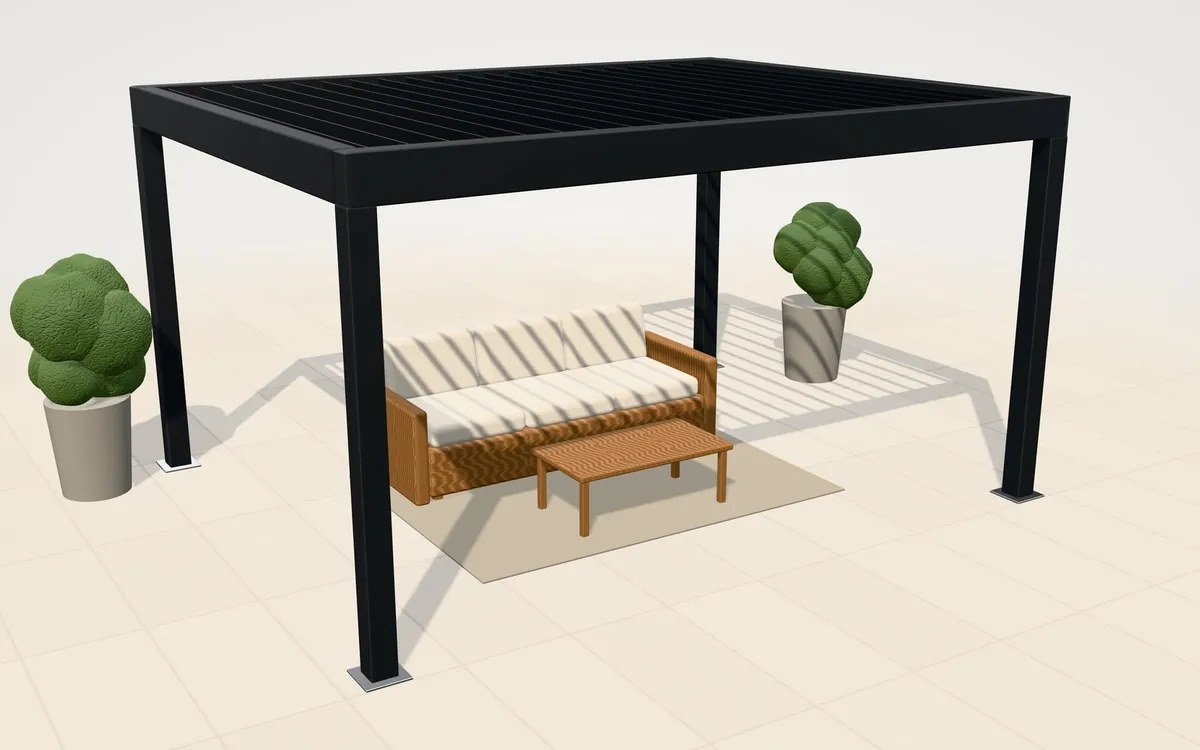
- Stufe 3 bis 5 – Modelwright: Explosions- und Funktionsansichten, Konfiguratoren mit Regeln, Maßen, eigenen Texten oder Logos, optional Stückliste oder Anfrage. Ein öffentliches Beispiel ist der Fall ALUXIL: Terrassendächer und Carports mit drei Systemen und 152 Kombinationen, bei denen das 3D-Modell seit dem 16. September 2026 auf jeder Produktseite neben dem Preis steht und der Auswahl im Shop folgt.
Ein Modell, das bei RawWright entsteht, ist kein Wegwerfprodukt: Wird später ein Konfigurator nötig, kann es als Ausgangsbasis dienen, sofern die Bauteilstruktur dafür passt.
Was das für Ihre Entscheidung bedeutet
Fragen Sie nicht zuerst „Viewer oder Konfigurator?“, sondern: Welche Frage stellt der Kunde, bevor er kauft oder anfragt? Geht es um Aussehen, Größe und Aufbau, reicht ein Viewer – gegebenenfalls mit Varianten und Erklärungsansicht. Geht es um gültige Kombinationen, Maße und Preise, brauchen Sie Regeln und damit einen Konfigurator.
Der sinnvolle Weg führt meist über die Stufen: erst ein gut gebautes Modell, dann Varianten, dann Erklärung, dann Logik. So investieren Sie dort, wo Kunden tatsächlich hängen bleiben, und jede Stufe baut auf der vorherigen auf.
Häufige Fragen
Ist ein 3D-Viewer mit Farbwahl schon ein Konfigurator?
Im engeren Sinn nicht. Solange nur Materialien gewechselt werden und keine Regeln, Maße oder Preise im Spiel sind, handelt es sich um einen Viewer mit Varianten. Die Grenze ist fließend, aber Regeln sind das klarste Unterscheidungsmerkmal.
Kann ich mit einem Viewer anfangen und später auf einen Konfigurator umsteigen?
Ja, wenn das Modell strukturiert aufgebaut ist: getrennte, benannte Bauteile, reale Maße, Materialien als Varianten. Dann lässt es sich weiterverwenden, statt neu gebaut zu werden.
Braucht ein Konfigurator immer 3D?
Nein. Viele Konfiguratoren arbeiten mit Formularen und Bildern. 3D lohnt sich, wenn Kunden die Auswirkung ihrer Auswahl sehen müssen, etwa bei Maßen, Modulen oder Anbauteilen.
Quellen
- Khronos Group: glTF 2.0 Specification (abgerufen am 27.10.2026)
- Khronos Group (GitHub): KHR_materials_variants (abgerufen am 27.10.2026)
- Shopify Help Center: Product media types – 3D models (abgerufen am 27.10.2026)
- Modelwright: Case ALUXIL: 3D neben dem Preis (abgerufen am 27.10.2026)