Inhalt dieses Artikels
- STEP-Datei öffnen: die schnelle Antwort
- Was in einer STEP-Datei steckt
- B-Rep und Mesh: warum STEP nicht direkt in den Browser passt
- Von STEP zu GLB: was dazwischen passiert
- Welche STEP-Datei Sie für einen guten Web-Export liefern sollten
- Grenzen: was das Web-Modell nicht mehr kann
- Was das für Ihre Konstruktionsdaten bedeutet
- Häufige Fragen
Kurz vorweg: Zum Ansehen einer STEP-Datei reicht ein kostenloser Viewer, zum Bearbeiten brauchen Sie ein CAD-Programm. Wenn Sie die Datei aber für Website, Shop oder Vertrieb nutzen wollen, beginnt die eigentliche Arbeit erst danach. Dieser Leitfaden erklärt beides – das schnelle Öffnen und den Weg von STEP zu einem 3D-Modell, das im Browser funktioniert.
STEP-Datei öffnen: die schnelle Antwort
STEP-Dateien tragen die Endung .stp oder .step. Beide meinen dasselbe Format. Je nachdem, was Sie vorhaben, gibt es drei Wege.
| Ziel | Werkzeug | Hinweis |
|---|---|---|
| Nur ansehen, drehen, messen | Kostenloser STEP-Viewer (Desktop oder Browser) | Bei Online-Viewern prüfen, ob die Datei hochgeladen wird |
| Ansehen und bearbeiten | CAD-Programm, z. B. das freie FreeCAD oder kommerzielle Systeme | Volle Geometrie, aber Einarbeitung nötig |
| Für Web, Shop, Präsentation | Konvertierung zu glTF/GLB mit Optimierung | Direktes Einbinden von STEP im Browser ist nicht vorgesehen |
heise empfiehlt zum reinen Betrachten einen kostenlosen STP-Viewer und weist darauf hin, dass sich STEP-Dateien ansonsten meist nur in 3D-Bearbeitungsprogrammen öffnen lassen (heise online). FreeCAD nennt STEP und IGES ausdrücklich unter den unterstützten Import- und Exportformaten (FreeCAD). In der Konstruktion Ihres Unternehmens ist ohnehin ein CAD-System vorhanden, das STEP liest und schreibt.
Wenn die Datei sich nicht öffnen lässt
Häufige Gründe sind ein abgebrochener Download, eine sehr große Baugruppe, die den Viewer überfordert, oder ein Viewer, der nur einen Teil der STEP-Varianten unterstützt. Lassen Sie sich die Datei im Zweifel erneut exportieren und fragen Sie nach dem verwendeten Anwendungsprotokoll (dazu gleich mehr).
Was in einer STEP-Datei steckt
STEP steht für „Standard for the Exchange of Product model data“ und ist als internationale Normenreihe ISO 10303 festgelegt. Das Format wurde geschaffen, damit Konstruktionsdaten zwischen verschiedenen CAD-Systemen ausgetauscht werden können – vom Zulieferer zum Hersteller, von SolidWorks zu Inventor, von der Konstruktion zur Fertigung.
Eine STEP-Datei ist eine Textdatei. Sie können sie in einem Editor öffnen und sehen dann Zeilen mit nummerierten Einträgen. Bearbeiten sollten Sie sie dort nicht, denn schon kleine Änderungen machen sie unbrauchbar.
AP203, AP214 und AP242
Innerhalb von ISO 10303 gibt es verschiedene Anwendungsprotokolle (AP), die festlegen, welche Informationen übertragen werden. Für die Praxis sind drei relevant:
- AP203 stammt aus der Luft- und Raumfahrt und beschreibt konfigurationsgesteuerte Konstruktion.
- AP214 wird vor allem in der Automobilindustrie und ihren Lieferketten eingesetzt.
- AP242 („Managed Model Based 3D Engineering“) wurde laut Library of Congress entwickelt, um AP203 und AP214 zusammenzuführen und zu erweitern; es erschien 2014, eine aktuelle Ausgabe ISO 10303-242:2025 liegt vor. AP203 und AP214 gelten seitdem offiziell als durch AP242 abgelöst (Library of Congress).
Wer im Unternehmen mit STEP-Dateien arbeitet
In der Konstruktion ist STEP Alltag: Zulieferteile kommen als STEP, eigene Baugruppen gehen als STEP an Kunden und Lieferanten. Einkauf und Vertrieb erhalten die Dateien oft nur, weil ein Kunde ein Einbaumodell anfordert. Im Marketing tauchen sie meist erst auf, wenn jemand eine 3D-Ansicht für die Website plant.
Daraus entsteht eine typische Lücke: Die Menschen, die STEP-Dateien gut lesen können, sind nicht die, die über die Website entscheiden – und umgekehrt. Klären Sie deshalb früh, wer im Haus die passende Datei exportiert, wer sie freigibt und wer prüft, ob das Ergebnis dem verkauften Produkt entspricht. Eine halbe Stunde Abstimmung zwischen Konstruktion und Marketing spart später viele Rückfragen.
Für den Weg ins Web ist das Protokoll meist zweitrangig. Wichtig ist, dass die Geometrie vollständig ist und – bei Baugruppen – die Struktur aus Einzelteilen erhalten bleibt.

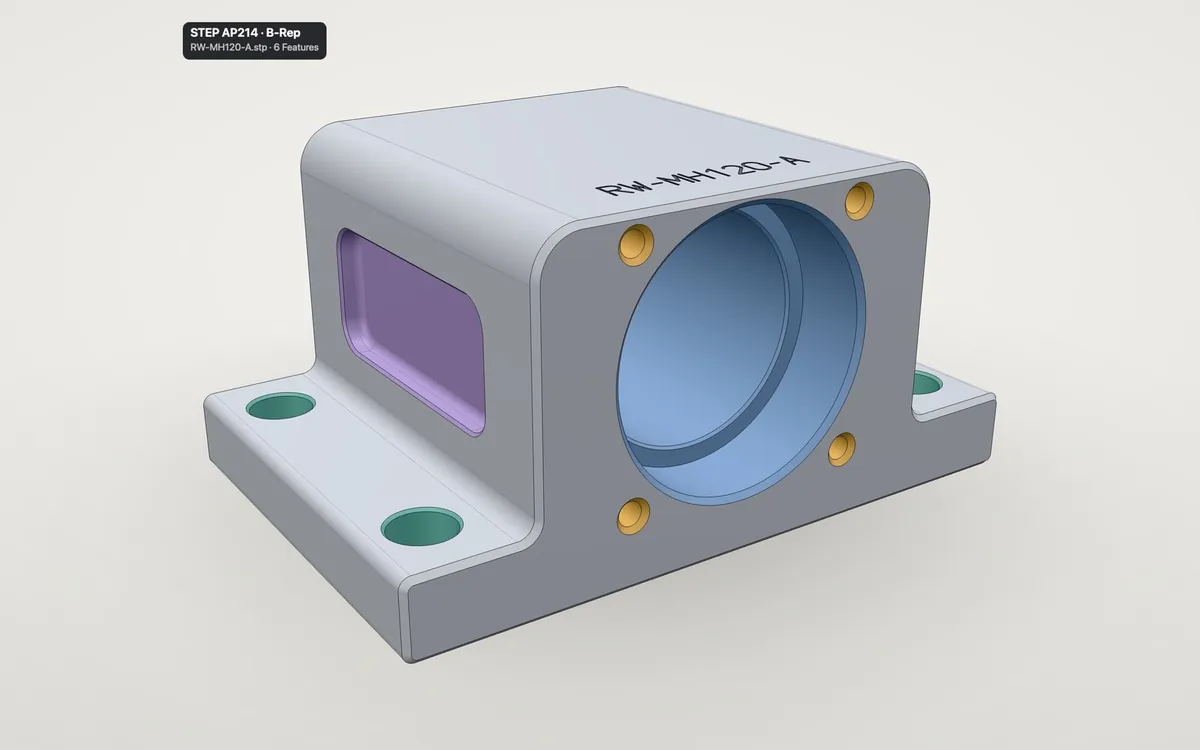
Dasselbe Bauteil, webfähig aufbereitet. Eigene Demo, fiktives Produkt.
B-Rep und Mesh: warum STEP nicht direkt in den Browser passt
CAD-Programme beschreiben Körper mathematisch exakt: Eine Bohrung ist ein echter Zylinder, eine Rundung eine echte Kurve. Diese Darstellung heißt B-Rep, also Begrenzungsflächenmodell. Sie ist ideal für Konstruktion und Fertigung, weil jedes Maß abgeleitet werden kann.
Grafikkarten im Browser arbeiten dagegen mit Dreiecken. Jede Fläche muss vorher in ein Netz aus Dreiecken zerlegt werden – ein Mesh. Diesen Schritt nennt man Tessellierung. Erst danach kann WebGL, die Grafikschnittstelle im Browser, das Objekt darstellen.
Das Webformat der Wahl ist glTF bzw. seine Binärvariante GLB. Die Khronos Group beschreibt glTF als Format für die effiziente Übertragung und das Laden von 3D-Inhalten; GLB bündelt Struktur und Binärdaten in einer einzigen Datei. Laut Spezifikation sind alle Längen in Metern angegeben (Khronos glTF 2.0) – ein Detail, das bei der Konvertierung aus Millimeter-CAD regelmäßig für zu kleine oder tausendfach zu große Modelle sorgt.
Einen ausführlichen Vergleich aller gängigen Endungen finden Sie im Artikel zu 3D-Dateiformaten wie GLB, glTF, OBJ, FBX und STL.
Von STEP zu GLB: was dazwischen passiert
Ein Export „Speichern unter GLB“ liefert technisch eine Datei, aber selten ein brauchbares Web-Modell. Die typischen Probleme einer direkten Konvertierung:
- Zu viele Dreiecke: Bei feiner Tessellierung werden aus Gewinden, Rändelungen und Rundungen Millionen Dreiecke. Die Datei wird groß, das Smartphone ruckelt.
- Unsichtbares Innenleben: CAD-Baugruppen enthalten Lager, Dichtungen und Schrauben, die man von außen nie sieht, die aber trotzdem geladen werden.
- Keine Materialien: STEP überträgt im Wesentlichen Geometrie, bestenfalls einfache Farben. Gebürstetes Aluminium, Pulverbeschichtung oder Kunststoff mit Struktur müssen neu angelegt werden.
- Falsche Einheiten und Ausrichtung: Millimeter gegen Meter, Z-oben gegen Y-oben.
Die Schritte im Überblick: Tessellierung mit sinnvoller Toleranz, Entfernen verdeckter Teile, Zusammenfassen gleicher Teile (etwa 40 identische Schrauben als ein Bauteil mit 40 Positionen), Reduktion der Dreiecke, Materialien und Kompression. Wie das im Detail funktioniert, beschreibt der Artikel 3D-Modell fürs Web optimieren. Eine Schritt-für-Schritt-Anleitung aus Sicht der Agentur finden Sie im Modelwright-Ratgeber CAD-Daten für Web-3D als GLB.

Welche STEP-Datei Sie für einen guten Web-Export liefern sollten
Wenn Sie STEP-Daten an einen Dienstleister oder an Ihr eigenes Marketing weitergeben, sparen diese Punkte Rückfragen:
- Baugruppe mit Struktur exportieren, nicht als ein einziger verschmolzener Körper.
- Die Variante oder Konfiguration wählen, die tatsächlich verkauft wird.
- Konstruktionshilfen, Skizzen und Referenzgeometrie ausblenden.
- Einheit angeben (meist Millimeter).
- Vertrauliche Innenteile entfernen, wenn nur die Außenansicht gebraucht wird.
- Farben und Oberflächen separat benennen, z. B. RAL-Ton und Glanzgrad.
Welche Informationen außer der Geometrie noch hilfreich sind, steht in der Checkliste Daten für ein 3D-Produktmodell.
Grenzen: was das Web-Modell nicht mehr kann
Ein optimiertes GLB ist eine visuelle Darstellung, kein Konstruktionsmodell. Durch die Tessellierung sind Rundungen nur noch angenähert, durch die Reduktion fehlen kleine Details. Maße, die Ihr Kunde aus dem Web-Modell abliest, sind daher nicht für Fertigung oder Einbauplanung geeignet. Für solche Zwecke stellen Sie weiterhin STEP-Datei oder Zeichnung bereit. Ein Web-Modell ist auch kein digitaler Zwilling mit Betriebsdaten; die Abgrenzung beschreibt der Beitrag Digitaler Zwilling oder 3D-Produktmodell.
Umgekehrt lässt sich aus einem GLB keine saubere STEP-Datei zurückgewinnen. Bewahren Sie die CAD-Quelle also immer auf – sie ist der Ausgangspunkt für jede spätere Variante. Gibt es für ein älteres Produkt gar keine STEP-Datei, sondern nur Zeichnungen, führt der Weg über eine Rekonstruktion; wie das funktioniert, zeigt der Beitrag 2D-Zeichnung in ein 3D-Modell umwandeln.
Was das für Ihre Konstruktionsdaten bedeutet
In vielen Unternehmen liegen STEP-Dateien für jedes Produkt bereit, werden aber nur zwischen Konstruktion, Einkauf und Fertigung ausgetauscht. Für Website und Vertrieb sind sie ein ungenutzter Rohstoff: Die Geometrie ist bereits exakt modelliert, es fehlen nur Aufbereitung, Materialien und ein Viewer.
Die STEP-Datei ist kein Web-Modell, aber der beste Ausgangspunkt für eines.
RawWright ist auf genau diesen Schritt ausgelegt: Für hochgeladene STEP-Dateien entsteht automatisch eine mit Wasserzeichen versehene Vorschau Ihrer eigenen Datei, mit reduzierter Geometrie und ohne Materialien. So sehen Sie, wie Ihr Produkt im Browser wirkt, bevor Sie über ein fertiges Modell mit Materialien, Viewer und Bildern entscheiden. Das Angebot befindet sich derzeit in Vorbereitung.
Häufige Fragen
Ist eine STP-Datei dasselbe wie eine STEP-Datei?
Ja. .stp und .step sind zwei übliche Endungen für dasselbe Format nach ISO 10303.
Kann ich eine STEP-Datei in Blender öffnen?
Blender arbeitet mit Meshes und liest STEP nicht ohne Weiteres. Üblich ist, die Datei zuerst in einem CAD-Programm oder Konverter zu tessellieren und dann als Mesh-Format zu übernehmen.
Kann ich STEP direkt auf meiner Website einbinden?
Browser-Viewer für STEP existieren, sie tessellieren die Datei aber im Browser des Besuchers. Für Produktseiten mit vielen mobilen Besuchern ist ein vorab optimiertes GLB in aller Regel die bessere Wahl.
Was ist der Unterschied zwischen STEP und IGES?
Beide sind neutrale CAD-Austauschformate mit exakter Geometrie. IGES ist älter und wird in manchen Lieferketten noch genutzt; für neue Austauschprozesse ist STEP heute der übliche Standard. Für den Weg ins Web eignen sich beide als Ausgangsdaten.
Brauche ich AP242 statt AP214?
Für die Web-Darstellung meist nicht. Entscheidend sind vollständige Geometrie und erhaltene Baugruppenstruktur. AP242 ist vor allem für den Austausch zusätzlicher Konstruktions- und Fertigungsinformationen relevant.
Quellen
- heise online: STEP-Datei öffnen – so geht's (abgerufen am 27.10.2026)
- Library of Congress: STEP-file, ISO 10303-242 (AP242) – Format Description (abgerufen am 27.10.2026)
- FreeCAD: FreeCAD Features (abgerufen am 27.10.2026)
- Khronos Group: glTF 2.0 Specification (abgerufen am 27.10.2026)