Inhalt dieses Artikels
Öffnen Sie Ihre Produktseite einmal auf einem einige Jahre alten Mittelklasse-Smartphone im Mobilfunknetz, nicht am Büro-Rechner. Genau dort entscheidet sich, ob ein 3D-Modell Ihrer Website hilft oder schadet. Dieser Artikel erklärt, wie sich 3D auf die Website-Performance auswirkt, welche Kennzahlen betroffen sind und mit welchen Techniken ein Viewer schnell bleibt.
Wo ein 3D-Viewer Leistung kostet
Ein interaktives 3D-Modell belastet eine Seite an drei Stellen:
- Download: Die Modelldatei (meist GLB), Texturen und die Viewer-Software müssen geladen werden.
- Aufbereitung: Das Gerät entpackt die Daten, dekodiert komprimierte Geometrie und lädt alles in den Grafikspeicher.
- Darstellung: Solange das Modell gezeichnet wird, arbeiten Prozessor und Grafikchip – auf dem Smartphone mit spürbaren Folgen für Akku und Temperatur.
Jeder dieser Punkte lässt sich steuern. Das Ziel ist nicht, auf 3D zu verzichten, sondern es so einzubinden, dass der Rest der Seite davon nichts merkt. Wie man ein Modell technisch einbindet, beschreibt Modelwright im Ratgeber 3D-Modell in die Website einbinden; hier geht es um die Performance.
Was die Core Web Vitals messen – und was 3D damit zu tun hat
Google beschreibt mit den Core Web Vitals drei Kennzahlen für die Nutzererfahrung. Sie werden jeweils am 75. Perzentil echter Seitenaufrufe bewertet, getrennt nach Mobil und Desktop.
| Kennzahl | Guter Wert laut web.dev | Risiko durch 3D | Gegenmittel |
|---|---|---|---|
| LCP (größtes sichtbares Element) | ≤ 2,5 s | Posterbild oder Haupttext erscheint spät, weil Bandbreite fürs Modell verbraucht wird | Poster optimieren, Modell nachrangig laden |
| INP (Reaktion auf Eingaben) | ≤ 200 ms | Dekodieren und Rendern blockieren Klicks auf Buttons und Varianten | Rendern bei Bedarf, Arbeit verteilen |
| CLS (Layout-Verschiebung) | ≤ 0,1 | Viewer schiebt beim Laden Inhalte nach unten | Platz mit festem Seitenverhältnis reservieren |
Quellen der Grenzwerte: LCP, INP und CLS auf web.dev.
Ein Detail zum LCP: web.dev nennt als Kandidaten unter anderem Bilder, Video-Poster, Hintergrundbilder und Textblöcke. Das 3D-Canvas selbst steht nicht auf dieser Liste – das Posterbild des Viewers dagegen kann zählen, wenn es als Bild oder CSS-Hintergrundbild eingebunden ist. Ein schweres, unoptimiertes Posterbild kann also Ihr LCP verschlechtern, auch wenn das Modell noch gar nicht geladen ist.
Erst das Bild, dann das Modell
Die wirksamste Technik ist einfach: Die Seite zeigt zunächst ein gewöhnliches, gut komprimiertes Standbild des Produkts. Das Modell wird erst geladen, wenn es gebraucht wird – wenn der Viewer in den sichtbaren Bereich scrollt oder der Besucher auf „In 3D ansehen“ tippt.
Googles Web-Komponente <model-viewer> unterstützt dieses Muster mit einem Posterbild, das angezeigt wird, bis das Modell bereit ist. Laut web.dev nutzt die Komponente außerdem den Intersection Observer, um Akku und Grafikleistung zu schonen, solange das Modell nicht sichtbar ist (web.dev).

Rendern bei Bedarf und Auflösung begrenzen
Viele 3D-Szenen zeichnen das Bild ununterbrochen neu, oft 60-mal pro Sekunde, auch wenn sich nichts bewegt. Für eine Produktansicht ist das unnötig. Besser ist Rendern bei Bedarf: Neu gezeichnet wird nur, wenn der Besucher dreht, zoomt, eine Variante wechselt oder eine Animation läuft. Steht das Modell still, ruht die Grafikkarte.
Der zweite Hebel ist die Pixeldichte. Viele Smartphones arbeiten mit der zwei- bis dreifachen Pixeldichte gegenüber der rechnerischen Seitenbreite. Wer das 3D-Bild in voller Dichte berechnet, verlangt dem Gerät ein Vielfaches der Arbeit ab. Ein bewährter Kompromiss: während der Bewegung mit reduzierter Pixeldichte rendern, im Stillstand in höherer Qualität nachzeichnen. Das Auge bemerkt die Unschärfe beim Drehen kaum, die Bedienung bleibt aber flüssig.
Dateibudgets festlegen
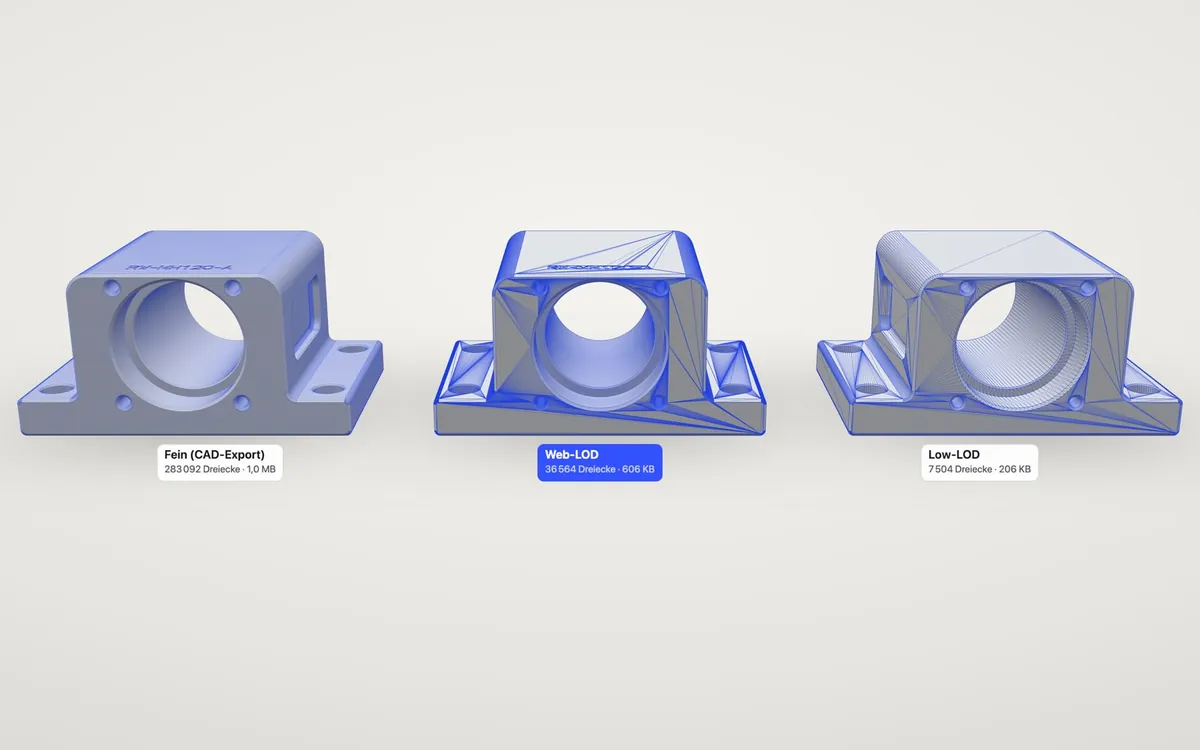
Die Grundlage bleibt eine schlanke Datei. Legen Sie ein Budget fest, bevor das Modell entsteht, und prüfen Sie es bei jeder Änderung.
- Maximale Größe der GLB-Datei für die Produktseite.
- Maximale Texturauflösung, passend zur Darstellungsgröße.
- Anzahl der Materialien und Einzelteile, die gleichzeitig gezeichnet werden.
- Größe der Viewer-Software selbst, inklusive Dekodern für komprimierte Daten.
- Gewicht des Posterbilds (es zählt zum LCP).
Wie Sie diese Werte erreichen, steht im Artikel 3D-Modell fürs Web optimieren. Welche Formate dafür infrage kommen, zeigt der Überblick zu 3D-Dateiformaten.
Layout-Verschiebungen vermeiden
Ein häufiger, leicht vermeidbarer Fehler: Der Viewer-Bereich hat beim Laden keine feste Höhe und springt auf, sobald das Modell erscheint. Text und Kaufbutton rutschen nach unten, der Besucher tippt daneben. web.dev empfiehlt, für eingebettete Inhalte Platz zu reservieren, etwa mit einer Mindesthöhe oder der CSS-Eigenschaft aspect-ratio, und den reservierten Platz auch dann zu halten, wenn der Inhalt ausbleibt (web.dev, Optimize CLS). Für einen 3D-Viewer heißt das: Containergröße fest vorgeben, Poster in genau dieser Größe anzeigen, Modell an derselben Stelle einblenden.
Richtig testen: echte Geräte statt Gefühl
- Auf echten Smartphones prüfen Ein aktuelles Spitzengerät und ein älteres Mittelklassegerät, beide im Mobilfunknetz. Emulation im Browser ist ein guter Anfang, ersetzt aber nicht das Gerät in der Hand.
- Feldwerte beobachten Core Web Vitals werden an echten Besuchen gemessen. Vergleichen Sie Produktseiten mit und ohne 3D über einige Wochen.
- Bedienung messen Wie schnell reagiert der Variantenwechsel? Bleibt der Kaufbutton bedienbar, während das Modell lädt?
- Länger drehen Eine Minute Interaktion zeigt, ob das Gerät warm wird oder die Bildrate einbricht.
- Fehlerfall prüfen Was sieht ein Besucher, wenn das Modell nicht lädt? Das Posterbild sollte dann einfach stehen bleiben.
Was das für Ihre Produktseiten bedeutet
Ein 3D-Viewer muss keine Performance-Bremse sein. Entscheidend ist, dass die Seite zuerst als normale Produktseite funktioniert und das Modell sich unterordnet: Poster zuerst, Platz reserviert, Modell bei Bedarf, Rendern nur bei Bewegung, Datei im Budget.
Die beste 3D-Produktseite lädt wie eine Bildseite und wird erst interaktiv, wenn der Besucher es will.
Wenn Sie 3D in einem Shop einsetzen wollen, finden Sie weitere Hinweise im Artikel 3D im Onlineshop. Ob eine reine Ansicht reicht oder ein Konfigurator nötig ist, klärt der Vergleich 3D-Viewer oder Produktkonfigurator.
Quellen
- web.dev (Google): Largest Contentful Paint (LCP) (abgerufen am 27.10.2026)
- web.dev (Google): Interaction to Next Paint (INP) (abgerufen am 27.10.2026)
- web.dev (Google): Cumulative Layout Shift (CLS) (abgerufen am 27.10.2026)
- web.dev (Google): Optimize Cumulative Layout Shift (abgerufen am 27.10.2026)
- web.dev (Google): The <model-viewer> web component (abgerufen am 27.10.2026)