Inhalt dieses Artikels
Ein 3D-Modell, das in der Konstruktion flüssig läuft, kann auf einem Smartphone eine Produktseite lahmlegen. Wer ein 3D-Modell optimieren will, reduziert nicht einfach „Polygone“, sondern arbeitet eine feste Reihenfolge ab: erst überflüssige Geometrie weg, dann Wiederholungen bündeln, dann reduzieren, dann komprimieren. Dieser Artikel zeigt die Schritte, die Werkzeuge und wo die Grenzen liegen.
Wo das Gewicht eines 3D-Modells steckt
Die Dateigröße eines Web-Modells setzt sich aus zwei Blöcken zusammen: Geometrie (Punkte und Dreiecke) und Texturen (Bilder, die auf Oberflächen liegen). Bei Modellen aus CAD dominiert fast immer die Geometrie, bei fotorealistisch texturierten Modellen – etwa Möbeln mit Stoffbezug – oft die Texturen.
Neben der Dateigröße zählt, was das Gerät beim Darstellen leisten muss. Viele Einzelteile bedeuten viele einzelne Zeichenaufrufe an die Grafikkarte, große Texturen belegen Grafikspeicher. Ein Modell kann also klein in der Datei und trotzdem schwer im Betrieb sein.
Wenn Ihr Ausgangsmaterial eine STEP-Datei ist, lesen Sie zuerst, was in einer STEP-Datei steckt und warum sie tesselliert werden muss.
Die Optimierungsschritte in der richtigen Reihenfolge
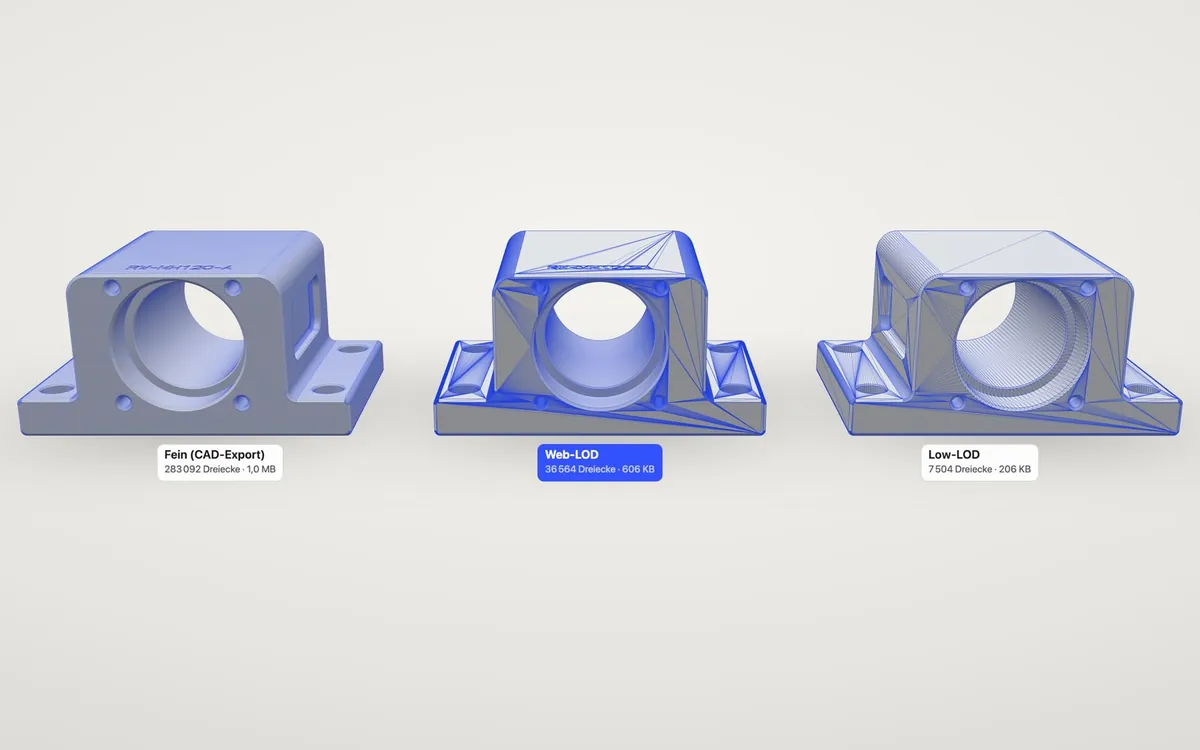
- Tessellierung steuern Beim Export aus CAD legt eine Toleranz fest, wie fein Rundungen in Dreiecke zerlegt werden. Eine zu feine Einstellung erzeugt Millionen Dreiecke, eine zu grobe kantige Bohrungen. Lieber an der Quelle passend exportieren als später mühsam reduzieren.
- Verdeckte Teile entfernen Lager, Zahnräder, Kabel und Platinen im geschlossenen Gehäuse sieht niemand. Sie zu löschen, ist der wirksamste Einzelschritt, weil er ohne jeden sichtbaren Qualitätsverlust auskommt. Ausnahme: Sie wollen das Innenleben bewusst zeigen, etwa in einer Explosionsansicht.
- Gleiche Teile bündeln (Instancing) 48 identische Schrauben müssen nicht 48-mal gespeichert werden. Beim Instancing wird ein Teil einmal abgelegt und an mehreren Positionen dargestellt.
- Dreiecke reduzieren (Dezimierung) Algorithmen fassen Punkte zusammen, wo die Form es erlaubt. Ebene Flächen vertragen viel, feine Rundungen und Kanten wenig.
- Texturen anpassen Auflösung auf das reduzieren, was auf dem Bildschirm tatsächlich sichtbar ist, und GPU-taugliche Formate nutzen.
- Komprimieren Zum Schluss Geometrie mit Draco oder Meshopt komprimieren.
Das Werkzeug glTF Transform bildet viele dieser Schritte als Befehle ab, darunter prune (unbenutzte Daten entfernen), dedup (doppelte Daten zusammenfassen), instance (GPU-Instanzen aus geteilten Meshes), weld, simplify, draco, meshopt sowie etc1s und uastc für KTX-Texturen (glTF Transform CLI). In Blender stehen für die Dezimierung und das manuelle Aufräumen entsprechende Modifikatoren und Werkzeuge bereit.
Texturen: Auflösung und KTX2
Eine 4096 × 4096 Pixel große Textur ist für ein Produkt, das im Viewer 600 Pixel breit erscheint, meist übertrieben. Prüfen Sie für jede Textur, wie groß die Fläche im typischen Bildausschnitt ist. Oft reichen 1024 oder 2048 Pixel.
Wichtig ist außerdem das Format. JPEG und PNG sind auf dem Weg durchs Netz klein, müssen aber auf dem Gerät vollständig entpackt werden und belegen dann viel Grafikspeicher. Die glTF-Erweiterung KHR_texture_basisu erlaubt Texturen im Containerformat KTX 2.0 mit Basis-Universal-Kompression. Die Engine wandelt sie beim Laden in ein Format um, das die jeweilige Grafikkarte direkt nutzen kann. Ziel sind laut Spezifikation eine effizientere Übertragung und ein geringerer Grafikspeicherbedarf (Khronos).
Die Spezifikation gibt auch eine Faustregel: Farbtexturen eher mit ETC1S, Nicht-Farbtexturen wie Normal- oder Rauheitskarten eher mit UASTC kodieren.
Draco oder Meshopt?
Beide Verfahren komprimieren Geometrie, sie verfolgen aber unterschiedliche Ansätze.
| Draco | Meshopt | |
|---|---|---|
| glTF-Erweiterung | KHR_draco_mesh_compression | EXT_meshopt_compression |
| Was wird komprimiert | Mesh-Geometrie | Geometrie, Animation, Morph-Targets |
| Stärke | Starke Verkleinerung reiner Geometrie | Sehr schnelles Dekodieren, gut mit gzip/Brotli kombinierbar |
| Zu beachten | Decoder muss mitgeladen werden | Decoder ebenfalls nötig, Viewer-Unterstützung prüfen |
Die Draco-Erweiterung definiert, wie Draco-komprimierte Geometrie in glTF abgelegt wird (Khronos). Für Meshopt nennt die Spezifikation Dekodiergeschwindigkeiten von rund 1 GB pro Sekunde auf moderner Desktop-Hardware mit WebAssembly SIMD und betont, dass das Ergebnis weiterhin von allgemeinen Kompressoren wie gzip profitiert (EXT_meshopt_compression). Für animierte Modelle, etwa Funktions- oder Explosionsansichten, ist das ein Argument für Meshopt. Welche Variante kleiner wird, hängt vom Modell ab – testen Sie beide.
Budgets für Mobilgeräte
Feste Grenzwerte, die für jede Website gelten, gibt es nicht. Sinnvoll ist ein eigenes Budget, das Sie vorab festlegen und auf echten Geräten prüfen. Typische Stellschrauben:
- Maximale Dateigröße des GLB für die Produktseite festlegen und messen.
- Anzahl der Einzelteile (Materialien und Meshes) klein halten, gleiche Materialien zusammenfassen.
- Texturauflösung an die Darstellungsgröße koppeln.
- Auf einem älteren Mittelklasse-Smartphone testen, nicht nur am Arbeitsrechner.
- Ladeverhalten beobachten: Erscheint zuerst ein Vorschaubild, bleibt die Seite bedienbar?
Wie sich ein Modell auf Ladezeit und Core Web Vitals auswirkt und wie Sie den Start des Viewers geschickt verzögern, beschreibt der Artikel zu Ladezeit und Performance von 3D auf Websites.
Grenzen und typische Fehler
- Zu aggressive Dezimierung: Bohrungen werden eckig, Logos auf geprägten Flächen verschwinden, Kanten wirken zerknittert. Das fällt besonders bei technischen Produkten auf, deren Käufer genau hinsehen.
- Sichtbare Teile gelöscht: Was durch eine Lüftungsöffnung oder ein Sichtfenster sichtbar ist, muss bleiben.
- Schattierungsfehler: Nach dem Zusammenführen von Punkten können Flächen fleckig wirken, wenn Normalen (die Ausrichtung der Oberfläche für die Beleuchtung) nicht neu berechnet werden.
- Maßtreue: Ein optimiertes Web-Modell ist eine Darstellung, keine Konstruktionsgrundlage. Für Einbaumaße bleiben Zeichnung oder CAD-Datei maßgeblich.
Automatische Werkzeuge erledigen viel, aber nicht alles. Welche Teile sichtbar sind und welche Details das Produkt ausmachen, beurteilt am Ende ein Mensch.
Was das für Ihre 3D-Daten bedeutet
Optimierung ist kein Schritt, den man am Ende „drüberlaufen“ lässt, sondern Teil der Aufbereitung. Wer früh festlegt, wofür das Modell gebraucht wird – Produktseite, Konfigurator, Bild, Video – kann gezielt entscheiden, was bleibt und was geht.
Erst löschen, was niemand sieht, dann bündeln, was sich wiederholt – erst danach reduzieren und komprimieren.
Welche Formate am Anfang und am Ende dieser Kette stehen, erklärt der Überblick zu 3D-Dateiformaten. Wenn Sie CAD-Daten aus der Konstruktion nutzen wollen, klären Sie vorher die Freigabe: CAD-Daten für das Marketing freigeben. Den kompletten Weg vom CAD zum GLB aus Projektsicht beschreibt Modelwright im Ratgeber CAD-Daten für Web-3D.
Quellen
- glTF Transform (Don McCurdy): glTF Transform – CLI (abgerufen am 27.10.2026)
- Khronos Group: KHR_draco_mesh_compression (abgerufen am 27.10.2026)
- Khronos Group (glTF Extension Registry): EXT_meshopt_compression (abgerufen am 27.10.2026)
- Khronos Group: KHR_texture_basisu (abgerufen am 27.10.2026)
- Khronos Group: glTF – Runtime 3D Asset Delivery (abgerufen am 27.10.2026)