Inhalt dieses Artikels
- Was eine Explosionsansicht leisten soll
- Statische Zeichnung oder interaktive 3D-Ansicht
- Voraussetzung: eine saubere Baugruppenstruktur
- Explosionsansicht erstellen in sechs Schritten
- Vom CAD zur interaktiven Ansicht im Browser
- Typische Fehler und wie Sie sie vermeiden
- Was das für Ihr nächstes Produkt bedeutet
Auf der Messe steht das Gerät geschlossen auf dem Tisch, und der Vertriebsingenieur erklärt mit den Händen, was innen passiert. Eine gute Explosionsansicht nimmt ihm diese Arbeit ab: Sie zieht das Produkt in logischer Reihenfolge auseinander und zeigt, welches Teil wohin gehört. Dieser Leitfaden erklärt, wie Sie eine Explosionsansicht erstellen – von der Baugruppenstruktur im CAD bis zur interaktiven Ansicht im Browser.
Was eine Explosionsansicht leisten soll
Eine Explosionsansicht (auch Explosionsdarstellung) zeigt eine Baugruppe so, dass die Einzelteile entlang gedachter Achsen auseinandergezogen sind, aber ihre relative Lage erkennbar bleibt. Der Betrachter sieht gleichzeitig, was verbaut ist und wie es zusammengehört.
Für wen Sie die Ansicht bauen, bestimmt fast alle späteren Entscheidungen:
- Vertrieb und Marketing: wenige, gut benannte Hauptgruppen; Fokus auf Qualitätsmerkmale, die man von außen nicht sieht.
- Montage und Service: vollständige Reihenfolge, Verbindungselemente, Werkzeugzugang. Diesen Anwendungsfall vertieft der Artikel Explosionsansichten für Schulung und Wartung.
- Ersatzteile: jedes bestellbare Teil identifizierbar, mit Positionsnummer. Dazu passt der Artikel zum 3D-Ersatzteilkatalog.
Eine Explosionsansicht ist keine Kopie der Konstruktion, sondern eine Erzählung darüber, wie das Produkt aufgebaut ist.
Statische Zeichnung oder interaktive 3D-Ansicht
Die klassische Explosionszeichnung gehört zur technischen Produktdokumentation. Allgemeine Regeln für technische Zeichnungen in 2D und 3D beschreibt die Normenreihe ISO 128; Teil 1 legt die Grundlagen fest und ordnet die übrigen Teile (EN ISO 128-1:2020). Für Montageanleitungen und Ersatzteillisten bleibt eine solche Zeichnung oft verpflichtender oder zumindest erwarteter Bestandteil.
Die interaktive Variante ergänzt sie, statt sie zu ersetzen:
| Kriterium | Statische Zeichnung | Interaktive 3D-Ansicht |
|---|---|---|
| Blickwinkel | einer, festgelegt | frei wählbar |
| Ablauf | alle Teile gleichzeitig | schrittweise, in Montagereihenfolge |
| Druck und PDF | ideal | nur als abgeleitetes Bild |
| Verständlich für Laien | eingeschränkt | gut, wenn geführt |
| Pflegeaufwand | gering | höher, abhängig von Varianten |
Ein Vorteil der 3D-Variante: Aus demselben Modell lassen sich Standbilder und ein Produktvideo ableiten. Wer also ohnehin eine interaktive Ansicht baut, bekommt die Bilder für Katalog und Anleitung fast nebenbei.
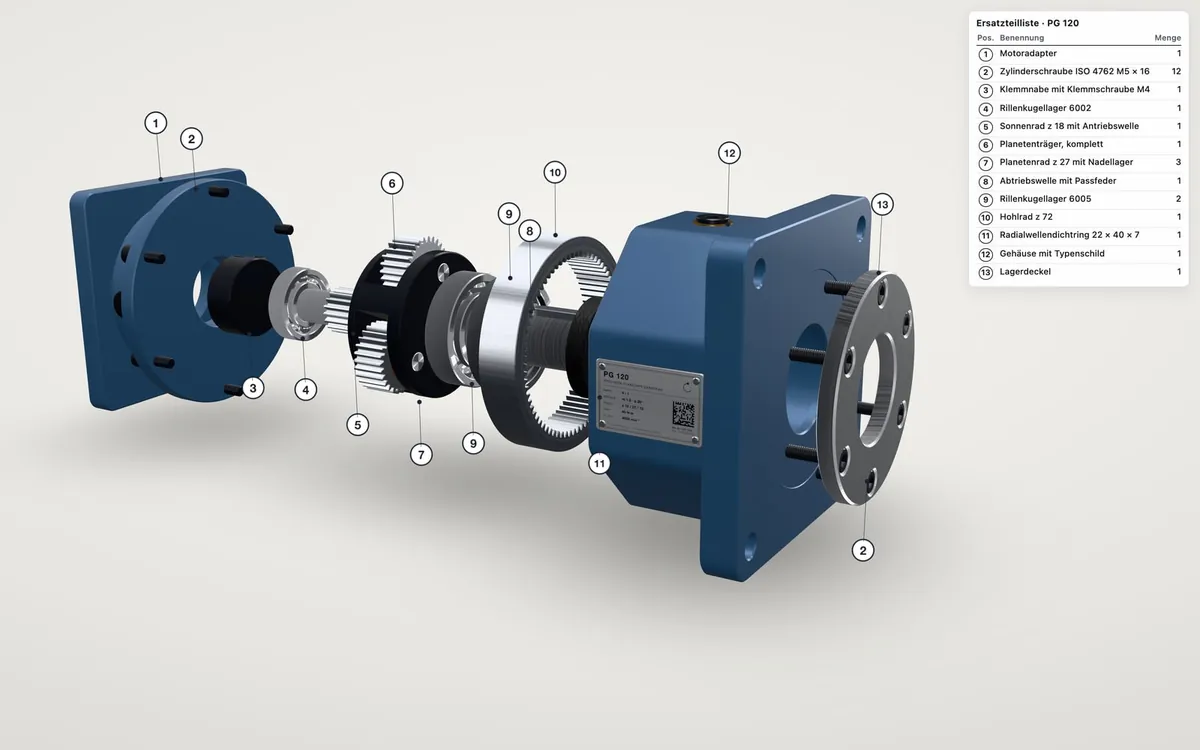
Explosionsansicht mit Positionsnummern. Eigene Demo, fiktives Produkt.
Voraussetzung: eine saubere Baugruppenstruktur
Die meisten Probleme beim Explodieren entstehen nicht in der Animation, sondern in der Datenstruktur. Ein CAD-Modell ist für die Fertigung aufgebaut, nicht für die Erklärung. Prüfen Sie deshalb vorab:
- Liegt das Modell als Baugruppe mit getrennten Teilen vor oder als ein verschmolzener Körper? Ein einzelner Körper lässt sich nicht explodieren.
- Sind Unterbaugruppen sinnvoll gebildet, also so, wie das Produkt tatsächlich montiert wird?
- Tragen die Teile verständliche Namen statt Nummern wie „Part_0347“?
- Sind Normteile (Schrauben, Scheiben, Muttern) als solche erkennbar, damit sie gemeinsam bewegt oder ausgeblendet werden können?
- Gibt es Teile, die nur für die Konstruktion relevant sind (Hilfsgeometrie, Bearbeitungszugaben) und entfernt werden sollten?
Für den Weg ins Web ist das wichtig, weil auch Webformate Hierarchien kennen. Im glTF-Format ist ein Knoten (node) ausdrücklich das Objekt, das Hierarchiebeziehungen und die lokale Transformation seines Inhalts festlegt (glTF-2.0-Spezifikation). Eine gute Baugruppenstruktur bleibt also beim Export erhalten und macht das spätere Bewegen von Teilen erst möglich. Was beim Export aus STEP-Daten zu beachten ist, erklärt der Artikel über die STEP-Datei.
Explosionsansicht erstellen in sechs Schritten
- Ziel und Detailtiefe festlegen. Entscheiden Sie, wer die Ansicht nutzt und welche Teile dafür sichtbar sein müssen. Für eine Produktseite reichen oft fünf bis zehn Gruppen; eine Serviceansicht braucht deutlich mehr.
- Teile gruppieren. Fassen Sie zusammen, was gemeinsam montiert oder getauscht wird. Schrauben wandern mit dem Teil, das sie halten, oder bekommen einen eigenen Schritt.
- Explosionsachsen bestimmen. Teile bewegen sich in der Richtung, in der sie tatsächlich montiert oder entnommen werden – meist entlang der Hauptachsen des Produkts. Schräge oder gekrümmte Wege verwirren mehr, als sie erklären.
- Reihenfolge festlegen. Die Ansicht sollte die Demontage-Reihenfolge abbilden: zuerst das, was außen sitzt. In CAD-Programmen geschieht das über einzelne Explosionsschritte; Autodesk Inventor zum Beispiel speichert Bewegungen von Komponenten als sogenannte Tweaks auf einer Storyboard-Zeitleiste und erzeugt daraus Explosionsdarstellungen, Bilder oder Videos (Autodesk Inventor Hilfe).
- Abstände wählen. Genug Luft, damit jedes Teil frei steht, aber nicht so viel, dass der Zusammenhang verloren geht. Bei interaktiven Ansichten hilft ein Schieberegler zwischen „geschlossen“ und „offen“.
- Beschriften. Kurze Bezeichnungen, die Kunden verstehen, statt interner Teilenummern. Positionsnummern nur, wenn es eine Legende oder Stückliste dazu gibt.
Vom CAD zur interaktiven Ansicht im Browser
CAD-Programme können Explosionsansichten zwar darstellen, aber diese Ansichten bleiben meist im CAD-Format oder werden als Bild exportiert. Für eine Ansicht, die Kunden auf der Website selbst bedienen, sind zusätzliche Schritte nötig:
- Umwandeln in ein Webformat: Die exakte Konstruktionsgeometrie wird in ein Dreiecksnetz überführt, meist als GLB. Details dazu im Artikel 3D-Modell fürs Web optimieren.
- Reduzieren: Innenliegende Teile, die nie sichtbar werden, fallen weg – es sei denn, gerade sie sollen gezeigt werden; dann ist oft ein Schnittmodell, das das Innenleben freilegt, die bessere Wahl.
- Bewegung definieren: Achsen und Reihenfolge werden als Animation oder als steuerbare Zustände angelegt.
- Bedienung gestalten: Schieberegler, Schritt-für-Schritt-Knöpfe, Klick auf ein Teil für Name und Funktion, optional Transparenz für Gehäuse.

Wenn Sie eine solche interaktive Ansicht mit Funktionsanimation, Transparenz oder Schritten suchen, zeigt die Seite Explosions- und Funktionsansicht bei Modelwright Beispiele, darunter ein Getriebe und eine Automationszelle.
Typische Fehler und wie Sie sie vermeiden
- Alles auf einmal: Fünfhundert Teile, die gleichzeitig auseinanderfliegen, erklären nichts. Arbeiten Sie mit Stufen und Gruppen.
- Interne Namen: „BG-Lagerdeckel-v3“ sagt dem Kunden nichts. Übersetzen Sie in Funktionsbegriffe.
- Unrealistische Wege: Ein Teil, das durch ein anderes hindurchwandert, wirkt falsch, auch wenn es nur eine Animation ist.
- Vertrauliches mitliefern: Eine Explosionsansicht kann Konstruktionsdetails preisgeben. Klären Sie vorher, welche Teile vereinfacht oder weggelassen werden. Mehr dazu im Artikel CAD-Daten fürs Marketing freigeben.
- Varianten vergessen: Gibt es das Produkt in mehreren Ausführungen, muss klar sein, welche gezeigt wird – oder die Ansicht muss mit der Auswahl wechseln.
Was das für Ihr nächstes Produkt bedeutet
Die Qualität einer Explosionsansicht entscheidet sich früh: an der Baugruppenstruktur, an der Wahl der Gruppen und an einer Reihenfolge, die der echten Montage folgt. Die Technik für die Darstellung im Browser ist heute verfügbar; der eigentliche Aufwand liegt im Verständnis des Produkts.
Ein guter Startpunkt ist ein Produkt, bei dem der Vertrieb regelmäßig „aufschrauben“ müsste, um Qualität zu zeigen. Wie Sie solche Produkte insgesamt verständlicher präsentieren, beschreibt der Artikel Komplexe Produkte verständlich präsentieren.
Quellen
- Autodesk: About Presentations, Exploded Views, and Publishing (Inventor 2026 Help) (abgerufen am 27.10.2026)
- Estonian Centre for Standardisation and Accreditation: EVS-EN ISO 128-1:2020 Technical product documentation – General principles of representation – Part 1 (abgerufen am 27.10.2026)
- Khronos Group: glTF 2.0 Specification (abgerufen am 27.10.2026)