Inhalt dieses Artikels
- Was ein gerendertes Produktvideo ist
- Fünf Animationen, die sich aus einem Modell rendern lassen
- Wann das Rendering den Filmdreh schlägt – und wann nicht
- Technische Eckdaten für die Website
- Was Sie für ein gutes Produktvideo vorbereiten
- Vom einzelnen Clip zum Bestand an Bewegtbild
- Was das für Ihre nächste Produkteinführung bedeutet
Der Messeauftritt ist gebucht, die Produktseite soll in sechs Wochen online gehen – aber das erste Serienmuster kommt frühestens im Frühjahr. Für einen Filmdreh fehlt also das Wichtigste: das Produkt. Wenn Konstruktionsdaten vorliegen, lässt sich ein Produktvideo aus dem 3D-Modell rendern. Dieser Beitrag zeigt, welche Animationen sich dafür eignen, wo der Dreh überlegen bleibt und welche technischen Details auf einer Website zählen.
Was ein gerendertes Produktvideo ist
Ein gerendertes Video entsteht vollständig im Rechner. Statt einer Kamera im Studio bewegt sich eine virtuelle Kamera um das 3D-Modell; Licht, Hintergrund und Materialien sind ebenfalls digital. Das Ergebnis ist eine gewöhnliche Videodatei, die Sie wie jeden anderen Clip auf der Website, im Shop, auf Messebildschirmen oder in sozialen Netzwerken einsetzen.
Entscheidend ist der Ausgangspunkt: Ein solches Video ist nur so gut wie das Modell dahinter. Ist das Modell sauber aufbereitet, mit realistischen Materialien und korrekten Proportionen, kostet jede weitere Animation vergleichsweise wenig zusätzlichen Aufwand. Wie aus Rohdaten ein solches Modell wird, zeigt die Übersicht unten.
Fünf Animationen, die sich aus einem Modell rendern lassen
Für Produktseiten haben sich kurze, wiederholbare Clips bewährt – sogenannte Loops, die nach dem letzten Bild ohne sichtbaren Übergang wieder von vorn beginnen. Fünf Typen decken die meisten Fragen ab:
- Drehteller. Das Produkt dreht sich einmal um die eigene Achse. Der Klassiker für Kategorieseiten und Social Media, weil er Form und Proportionen ohne Erklärung zeigt.
- Von den Rohdaten zum fertigen Produkt. Das Modell beginnt als graue Konstruktionsgeometrie und erhält nach und nach Materialien, Farben und Licht. Diese Verwandlung eignet sich gut für Vorträge und Präsentationen, in denen es um Entwicklung oder Datenqualität geht.
- Montage. Teile fügen sich in der echten Reihenfolge zusammen. Das erklärt Aufbau und Qualität, ohne dass jemand schrauben muss.
- Explosion. Das Produkt zieht sich entlang klarer Achsen auseinander. Wie Sie Achsen und Reihenfolge planen, beschreibt der Leitfaden Explosionsansicht erstellen.
- Öffnen und Bedienen. Ein Deckel klappt auf, eine Schublade fährt heraus, ein Gehäuse wird transparent. Für innenliegende Bauteile eignet sich auch ein digitales Schnittmodell.
Welche Details bei solchen Geräten sonst noch zählen, vom Bedienfeld bis zum Einbaumaß, beschreibt der Artikel Haushaltsgeräte in 3D präsentieren.
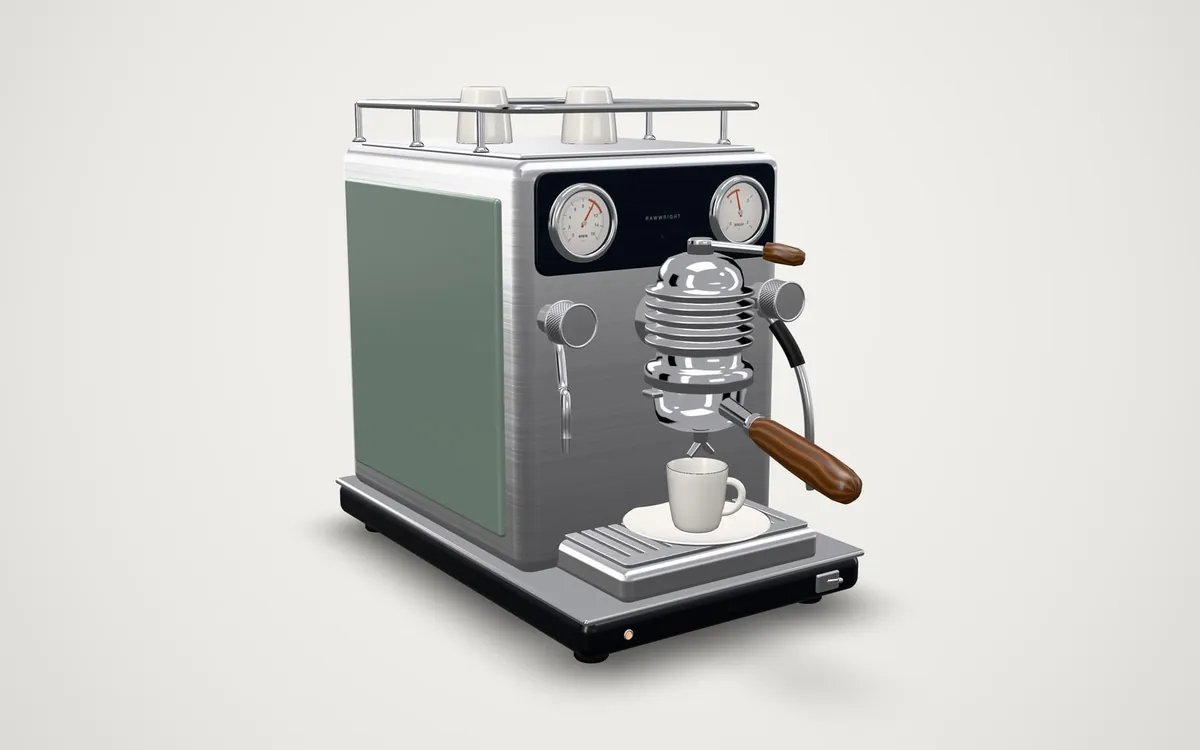
Das fertige, webfähige 3D-Modell. Eigene Demo, fiktives Produkt.
Wann das Rendering den Filmdreh schlägt – und wann nicht
Gerenderte Videos sind kein Ersatz für jede Art von Produktfilm. Sie spielen ihre Stärken bei Fragen zum Produkt selbst aus, der Dreh bei Fragen zum Menschen, der es benutzt. Eine ausführlichere Abwägung zwischen Fotografie und 3D finden Sie im Artikel Produktfoto oder 3D-Modell.
| Situation | Rendering aus 3D | Filmdreh |
|---|---|---|
| Produkt noch nicht gefertigt | möglich, wenn CAD vorliegt | erst mit Muster |
| Viele Farben oder Ausführungen | jede Variante aus demselben Modell | jede Variante muss physisch vorhanden sein |
| Innenleben, Montage, Funktion | Schnitt, Transparenz, Explosion | nur mit aufwendigen Schnittmustern |
| Menschen, Hände, Emotion | schwierig und schnell künstlich | klar überlegen |
| Einsatz in echter Umgebung | nur stilisiert | glaubwürdig |
| Spätere Produktänderung | Modell anpassen, neu rendern | neuer Dreh |
In der Praxis ergänzen sich beide: Ein gedrehter Film zeigt die Anwendung, gerenderte Loops erklären Aufbau, Varianten und Details.
Technische Eckdaten für die Website
Ein Produktvideo, das die Seite verlangsamt oder nicht startet, schadet mehr, als es nützt. Die wichtigsten Punkte betreffen Länge, Format, Autoplay und das Vorschaubild.
Länge und Dateigröße
Für Loops auf Produktseiten reichen meist wenige Sekunden. Kürzere Clips sind kleiner und laden schneller; auf eine Tonspur können Sie verzichten. Animierte GIFs sind dafür ungeeignet: web.dev zeigt an einem Beispiel, wie aus einem 3,7 MB großen GIF ein MP4 mit 551 KB und ein WebM mit 341 KB wurde (web.dev).
Format
Bewährt hat sich, das Video in zwei Formaten bereitzustellen: WebM und MP4 als Rückfallebene. Der Browser nimmt die erste Quelle, die er abspielen kann (web.dev).
Autoplay ohne Ton
Browser lassen automatisch startende Videos nur unter Bedingungen zu. Chrome erlaubt stummes Autoplay grundsätzlich, Autoplay mit Ton dagegen nur nach einer Interaktion oder bei nachgewiesenem Nutzungsverhalten (Chrome for Developers). Auf dem iPhone braucht ein Video zusätzlich das Attribut playsinline, damit es im Seitenfluss statt im Vollbild läuft; stumme Videos starten erst, wenn sie sichtbar sind (WebKit). MDN empfiehlt für solche Clips die Kombination autoplay, muted und playsinline (MDN).
Vorschaubild und Bewegungsempfindlichkeit
Ohne Posterbild zeigt der Browser nichts, bis das erste Videobild geladen ist (MDN, video-Element). Ein Standbild aus demselben Modell schließt diese Lücke. Manche Menschen haben in ihrem Betriebssystem reduzierte Bewegung eingestellt; die Medienabfrage prefers-reduced-motion macht diese Einstellung für die Website sichtbar (MDN). Dann sollte statt des Loops das Standbild erscheinen.
- Loop wenige Sekunden lang, ohne Tonspur
- WebM plus MP4 als Rückfallebene
autoplay,muted,loop,playsinlinegesetzt- Posterbild aus demselben Modell
- Bei reduzierter Bewegung nur Standbild
- Steuerelemente oder Pause-Möglichkeit bei längeren Clips
Was Sie für ein gutes Produktvideo vorbereiten
Die meiste Arbeit steckt nicht im Rendern, sondern in Entscheidungen davor. Klären Sie intern:
- Welche Frage soll das Video beantworten? Form, Varianten, Bedienung oder Aufbau – ein Clip pro Frage ist verständlicher als ein Film für alles.
- Welche Daten gibt es? CAD-Daten mit Baugruppenstruktur erlauben Explosion und Montage. Welche Unterlagen sonst helfen, beschreibt der Artikel Daten für ein 3D-Produktmodell.
- Welche Materialien und Farben? Muster, Farbcodes oder Fotos der Oberflächen machen den Unterschied zwischen „Rendering“ und „sieht aus wie echt“.
- Was darf nicht gezeigt werden? Ein Montagevideo kann Konstruktionsdetails preisgeben. Legen Sie fest, welche Teile vereinfacht werden.
Bei RawWright (in Vorbereitung) ist vorgesehen, zu jedem fertigen Modell neben Viewer, GLB-Datei und Posterbild auch ein kurzes Vorschauvideo zu liefern. Aufwendig inszenierte Filme mit Schnitt, Sprecher und Musik sind dagegen ein eigenes Gewerk; dafür arbeiten Sie besser mit einer Videoproduktion zusammen, die das fertige Modell als Grundlage nutzt. Bei Verpackungen eignet sich etwa eine kurze Faltanimation vom Zuschnitt zur fertigen Schachtel; mehr dazu im Beitrag Verpackung in 3D visualisieren.
Vom einzelnen Clip zum Bestand an Bewegtbild
Der eigentliche Vorteil zeigt sich beim zweiten und dritten Video. Ein einmal aufbereitetes Modell lässt sich für neue Farben, Zubehör oder eine überarbeitete Produktgeneration erneut rendern. Wer mehrere Produkte einer Familie in gleichem Licht und gleicher Kameraführung zeigt, erhält einen einheitlichen Auftritt über das ganze Sortiment.
Wie dasselbe Modell außerdem Website, Shop, Katalog und Vertrieb beliefert, beschreibt der Artikel Ein 3D-Modell, viele Kanäle.
Was das für Ihre nächste Produkteinführung bedeutet
Wenn Ihr Produkt noch nicht existiert, viele Varianten hat oder sein Wert im Inneren liegt, ist ein Produktvideo aus dem 3D-Modell oft der schnellere und flexiblere Weg. Geht es um Menschen, Anwendung und Atmosphäre, bleibt der Dreh die bessere Wahl. Beginnen Sie mit einem kurzen Loop, der genau eine Frage beantwortet, und achten Sie auf die technischen Grundlagen: stumm, kurz, mit Posterbild. Interaktive Ansichten, in denen Kunden selbst drehen und wählen, sind der nächste Schritt; Video und Viewer schließen sich dabei nicht aus.
Quellen
- Chrome for Developers: Autoplay policy in Chrome (abgerufen am 27.10.2026)
- MDN Web Docs: Autoplay guide for media and Web Audio APIs (abgerufen am 27.10.2026)
- WebKit: New <video> Policies for iOS (abgerufen am 27.10.2026)
- web.dev: Replace animated GIFs with video for faster page loads (abgerufen am 27.10.2026)
- MDN Web Docs: <video>: The Video Embed element (abgerufen am 27.10.2026)
- MDN Web Docs: prefers-reduced-motion (abgerufen am 27.10.2026)