Inhalt dieses Artikels
- Was „interaktiver Produktkatalog“ bedeuten kann
- Die Wachstumstreppe in vier Stufen
- Produktfamilien: gemeinsame Bauteile als Fundament
- Katalog: einheitliche Materialien, Licht und Bilder
- Ordnung von Anfang an: Namen, Nummern, Versionen
- Wann der Konfigurator kommt
- Womit Sie anfangen sollten
- Was das für Ihren nächsten Schritt bedeutet
Das erste 3D-Modell ist online, meist für das wichtigste Produkt, und die Rückmeldungen sind gut. Dann kommt die Frage aus Vertrieb und Geschäftsführung: Können wir das für das ganze Sortiment haben? Ein interaktiver Produktkatalog in 3D entsteht nicht, indem man das erste Projekt fünfzigmal wiederholt. Er entsteht, wenn Bauteile, Materialien und Namen von Anfang an wiederverwendbar angelegt werden. Dieser Beitrag beschreibt die Stufen und worauf es bei jeder ankommt.
Was „interaktiver Produktkatalog“ bedeuten kann
Wer nach einem interaktiven Produktkatalog sucht, findet vor allem Werkzeuge, die aus einem PDF einen blätterbaren Online-Katalog mit Links und Suchfunktion machen. Das ist für viele Sortimente ein sinnvoller Schritt. Ein 3D-Katalog geht weiter: Jedes Produkt lässt sich drehen, in Varianten umschalten und im Detail betrachten.
| Form | Stärke | Grenze |
|---|---|---|
| PDF zum Download | vertraut, druckbar | statisch, schnell veraltet |
| Blätterkatalog online | Suche, Links, Bestellfunktion möglich | weiterhin Bilder und Text |
| Shop oder Produktdatenbank | aktuell, filterbar | Bilder je Variante nötig |
| 3D-Produktkatalog | Varianten, Details, einheitliche Darstellung | Aufbau einer Modellbasis nötig |
Die Formen schließen sich nicht aus. Häufig bleibt der Blätterkatalog für den Messeauftritt bestehen, während Shop und Website die 3D-Modelle nutzen. Wie man ein ganzes Sortiment online sichtbar macht, behandelt der Beitrag Gesamtes Sortiment online zeigen.
Die Wachstumstreppe in vier Stufen
- Einzelnes Modell. Ein Hauptprodukt wird als 3D-Ansicht auf der Produktseite gezeigt. Ziel: lernen, was Kunden damit tun und was es intern braucht.
- Produktfamilie. Verwandte Produkte mit gemeinsamen Bauteilen folgen, etwa dieselbe Leuchte in drei Längen.
- Katalog. Mehrere Familien erscheinen mit einheitlichen Materialien, Licht und Kamerawinkeln, sodass das Sortiment wie aus einem Guss wirkt.
- Konfigurator. Wo Kunden Produkte kombinieren, Maße wählen oder Regeln beachten müssen, entsteht ein Konfigurator auf Basis derselben Modelle.
Wichtig ist, dass jede Stufe für sich nützlich ist. Nicht jedes Sortiment braucht Stufe 4. Den Unterschied zwischen einer Ansicht und einem Konfigurator erklärt der Beitrag 3D-Viewer oder Produktkonfigurator.

Ein Katalog aus 3D-Modellen. Eigene Demo, fiktives Produkt.
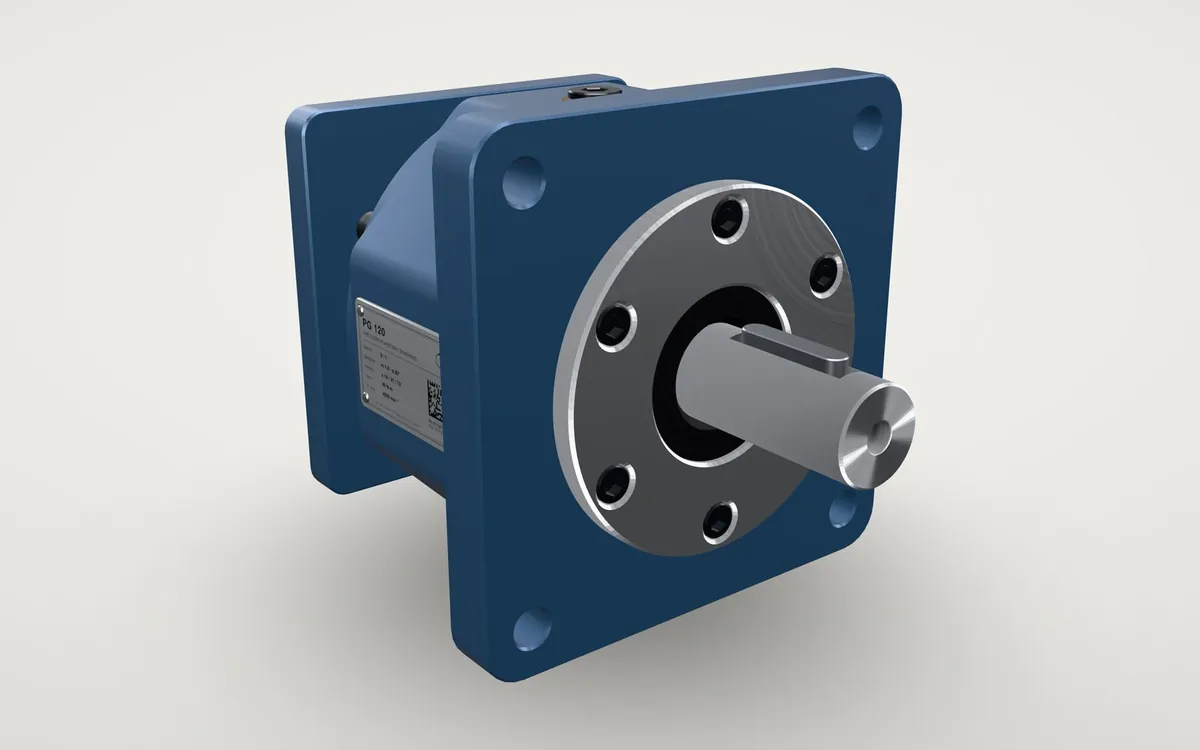
Ein Katalog aus 3D-Modellen. Eigene Demo, fiktives Produkt.
Produktfamilien: gemeinsame Bauteile als Fundament
Die meisten Sortimente sind modularer, als ihre Produktseiten vermuten lassen. Dieselbe Endkappe, derselbe Fuß, dieselbe Halterung kommen in vielen Artikeln vor. Wer diese Bauteile einmal sauber modelliert und wiederverwendet, spart bei jedem weiteren Produkt Aufwand und sorgt dafür, dass gleiche Teile überall gleich aussehen.
Auch technisch ist Wiederverwendung im Webformat glTF angelegt. Materialien werden in der Datei einmal definiert und von mehreren Objekten referenziert, wie die glTF-2.0-Spezifikation beschreibt. Die Erweiterung EXT_mesh_gpu_instancing erlaubt es, dasselbe Bauteil viele Male mit wenigen Zeichenaufrufen darzustellen, etwa Schrauben, Regalböden oder Leuchtmodule. Das hält die Dateien schlank; mehr zur Ladezeit steht im Beitrag 3D auf Websites: Ladezeit und Performance.
Katalog: einheitliche Materialien, Licht und Bilder
Ein Katalog wirkt erst dann professionell, wenn alle Produkte unter denselben Bedingungen gezeigt werden. Ein gebürstetes Aluminium sollte bei jedem Artikel gleich aussehen, die Kamera ähnlich stehen und das Licht aus derselben Richtung kommen. Das erreicht man mit einer zentralen Materialbibliothek: Jede Oberfläche, jede Farbe und jede Beschichtung wird einmal definiert, an einem Muster abgestimmt und dann für alle Produkte verwendet.
Varianten werden dabei nicht als getrennte Dateien gepflegt. Die Erweiterung KHR_materials_variants speichert mehrere Ausführungen eines Produkts in einer Datei, zwischen denen ein Viewer umschalten kann. Aus derselben Modellbasis lassen sich außerdem Produktbilder, Posterbilder für den Viewer und kurze Videos erzeugen, die zum Katalog passen.
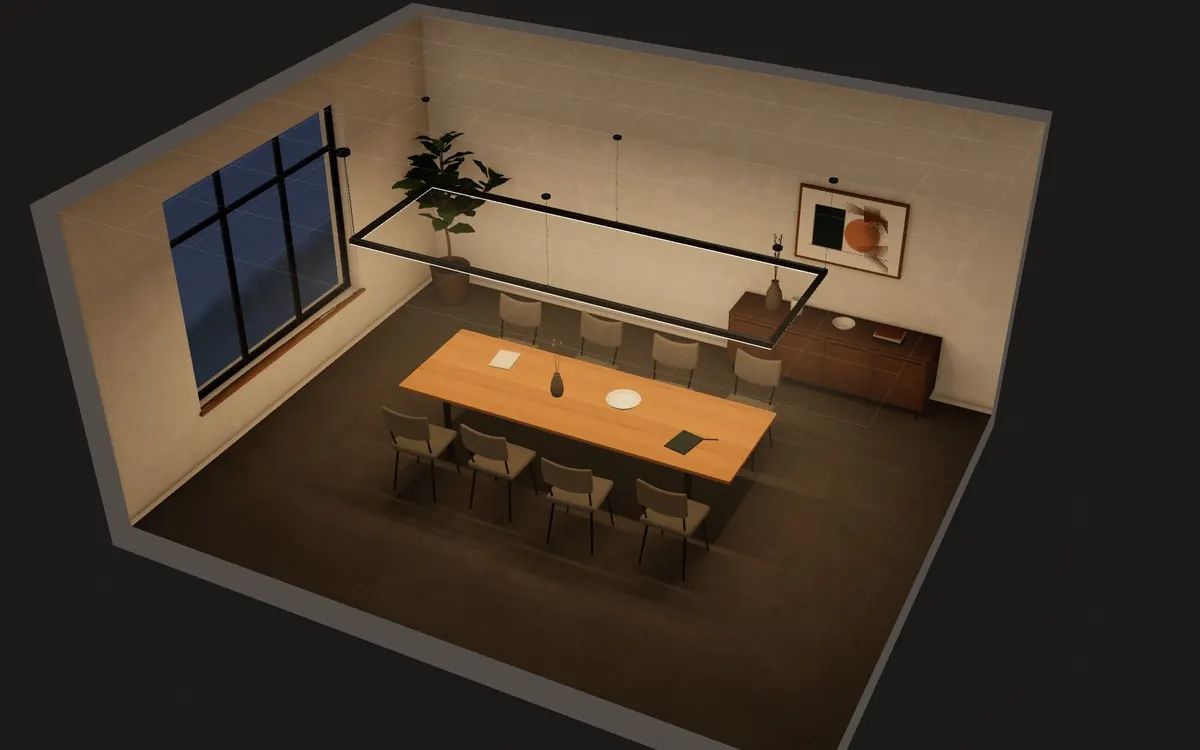
Die Leuchten-Demo von Modelwright zeigt, wie eine solche Familie bis zur Teileliste wachsen kann. Branchenspezifisches zu Leuchten finden Sie im Beitrag Leuchten in 3D visualisieren.
Ordnung von Anfang an: Namen, Nummern, Versionen
Was beim ersten Modell nebensächlich wirkt, entscheidet beim fünfzigsten über Aufwand und Fehler. Legen Sie deshalb früh fest:
- Ein Namensschema für Modelle, Bauteile und Materialien, das zu Ihren Artikelnummern passt
- Eine Zuordnung von 3D-Bauteil zu Artikelnummer, damit Shop, Katalog und später Konfigurator dieselbe Sprache sprechen
- Eine zentrale Materialbibliothek mit Referenz zum physischen Muster
- Einheitliche Vorgaben für Kamera, Licht, Hintergrund und Bildformate
- Versionen: Welcher Modellstand gehört zu welchem Produktstand?
- Eine Ablage, in der Quell-CAD, Webmodell und abgeleitete Bilder zusammen liegen
Wann der Konfigurator kommt
Der Schritt vom Katalog zum Konfigurator ist kein Muss. Er lohnt sich, wenn Kunden Produkte kombinieren, Maße frei wählen oder Regeln beachten müssen – und wenn heute viele Rückfragen oder Fehlbestellungen genau daran entstehen. Dann werden die vorhandenen Bauteile zur Grundlage, und es kommen Regeln, Preislogik und gegebenenfalls eine Teileliste hinzu. Wie man diese Regeln aufbaut, beschreibt der Leitfaden zur regelbasierten Produktkonfiguration.
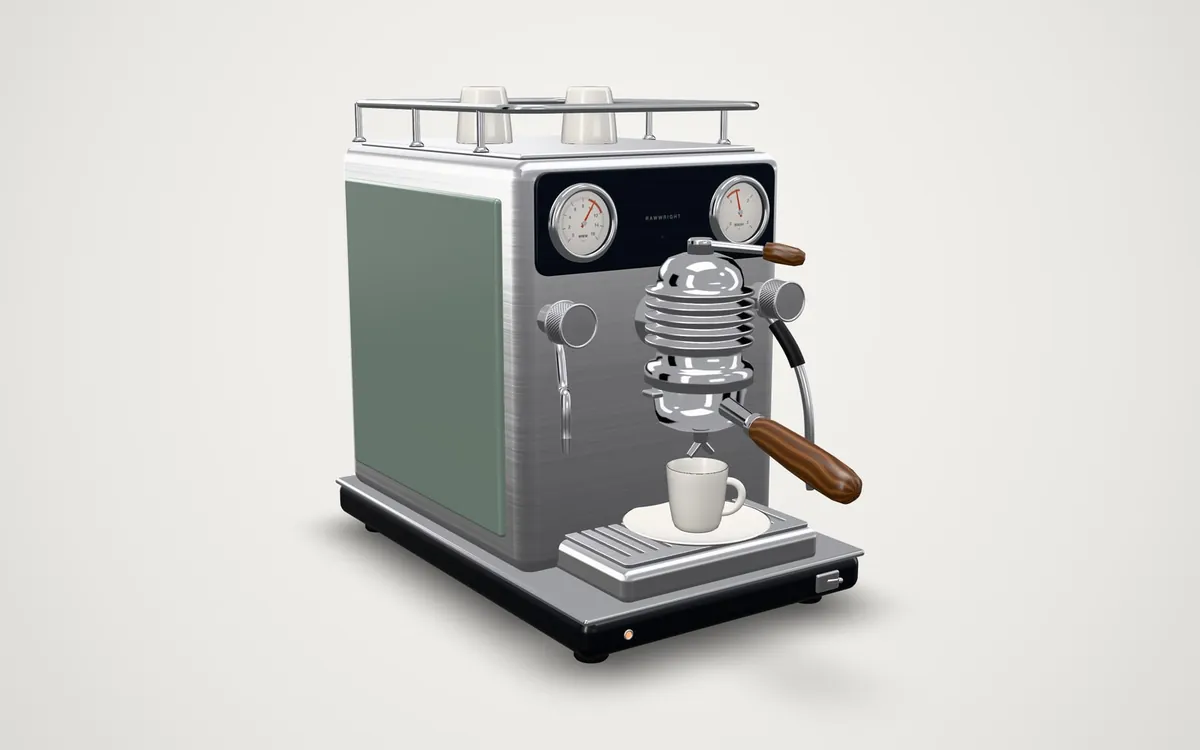
Die Arbeitsteilung folgt den Stufen: RawWright, derzeit in Vorbereitung, ist darauf ausgelegt, aus vorhandenen Produktdaten einzelne Modelle und Familien mit Materialvarianten, Posterbild und Video zu erstellen. Für Konfiguratoren mit Regeln, Maßen, Preislogik und Anbindung an Shop oder ERP ist Modelwright zuständig; Beispiele aus verschiedenen Branchen finden Sie unter modelwright.de/beispiele.
Womit Sie anfangen sollten
| Kriterium | Hohe Priorität, wenn … |
|---|---|
| Umsatz oder Anfragen | das Produkt viel Aufmerksamkeit bekommt |
| Erklärungsbedarf | Kunden häufig nachfragen oder falsch bestellen |
| Gemeinsame Bauteile | viele andere Produkte dieselben Teile nutzen |
| Datenlage | CAD-Daten vorhanden und aktuell sind |
| Variantenzahl | Fotos aller Varianten unverhältnismäßig teuer wären |
Ein guter Startpunkt erfüllt mehrere dieser Kriterien zugleich, etwa ein gefragtes Produkt, dessen Bauteile in der ganzen Familie vorkommen. Wie ein Modellauftrag abläuft und was Sie dafür bereitstellen, beschreibt der Beitrag 3D-Modell erstellen lassen.
Was das für Ihren nächsten Schritt bedeutet
Ein 3D-Katalog wächst aus wiederverwendbaren Bauteilen und einer gemeinsamen Materialbibliothek, nicht aus vielen Einzelprojekten.
Planen Sie schon das zweite Modell so, als käme das fünfzigste danach: mit Namensschema, Materialbibliothek und klarer Zuordnung zu Artikelnummern. Dann baut jede weitere Stufe auf der vorherigen auf, statt von vorn zu beginnen, und der Weg zum Konfigurator steht offen, wenn Ihr Sortiment ihn braucht.
Quellen
- Khronos Group: glTF 2.0 Specification (abgerufen am 27.10.2026)
- Khronos Group: KHR_materials_variants (abgerufen am 27.10.2026)
- Khronos Group: EXT_mesh_gpu_instancing (abgerufen am 27.10.2026)